Резервное копирование и обновление
Общие сведения по управлению образами и резервными копиями
Для управления образами и резервными копиями в Termidesk Connect используются инструменты:
-
vamgr; -
snag.
|
Работа с инструментами При переходе необходимо:
|
Инструмент vamgr позволяет:
-
устанавливать, обновлять и удалять образы;
-
предоставлять интерактивный доступ к образам;
-
управлять приоритетами загрузки образов.
Инструмент snag позволяет:
-
создавать, управлять и восстанавливать резервные копии данных;
-
импортировать, экспортировать, создавать и восстанавливать резервные копии;
-
управлять правилами отслеживания файлов.
При установке или обновлении образов инструмент vamgr позволяет импортировать состояние конфигураций с помощью инструмента snag из существующего хранилища резервных копий.
Порядок взаимодействия инструментов vamgr и snag представлен на рисунке (см. Взаимодействие инструментов vamgr и snag).
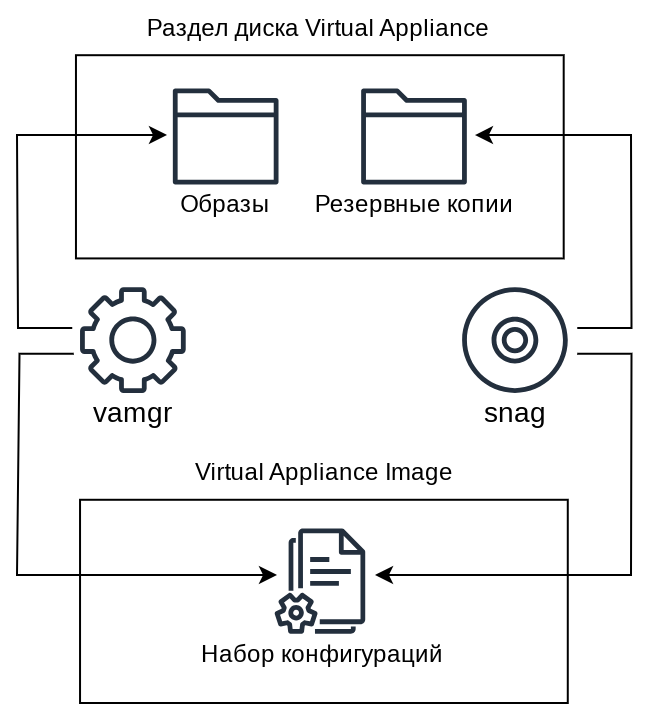
vamgr и snagУправление резервными копиями через инструмент snag
Для управления резервными копиями в Termidesk Connect используется инструмент snag.
Инструмент snag доступен через интерфейс командной строки Linux Shell.
Для перехода в интерфейс следует вызвать из CLI команду:
bash| Для управления резервными копиями требуются привилегированные права пользователя. |
Основной формат команды инструмента snag:
snag <команда>Для получения информации по основным командам инструмента snag выполнить:
snag -hДля указания пути к файлу конфигурации, отличного от стандартного, используется опция -с. Пример:
snag -с <путь_к_файлу_конфигурации> <команда>Доступные команды инструмента snag приведены в таблице (см. Основные команды инструмента snag).
| Команда | Описание |
|---|---|
|
Инициализация репозитория для хранения резервных копий |
|
Создание новой резервной копии |
|
Импорт резервной копии из архива формата |
|
Экспорт резервной копии в архив формата |
|
Восстановление состояния из указанной резервной копии |
|
Вывод списка резервных копий |
|
Отображение измененных данных |
|
Проверка статуса отслеживаемых файлов |
|
Отображение размера резервных копий |
|
Управление правилами отслеживания |
Примеры команд инструмента snag приведены в таблице (см. Примеры использования команд инструмента snag).
| Пример команды | Описание | ||
|---|---|---|---|
|
Инициализация репозитория для хранения резервных копий |
||
|
Инициализация с перезаписью существующего репозитория |
||
|
Создание новой резервной копии |
||
|
Создание новой резервной копии без приостановки процессов из файла конфигурации |
||
|
Создание новой резервной копии без возобновления процессов из файла конфигурации |
||
|
Создание новой резервной копии с указанием комментария, автора и адреса электронной почты. Пример: |
||
|
Импорт резервной копии из архива формата |
||
|
Импорт резервной копии из архива формата |
||
|
Импорт резервной копии из архива формата |
||
|
Импорт резервной копии из архива формата |
||
|
Экспорт резервной копии в архив формата |
||
|
Экспорт в архив формата |
||
|
Восстановление состояния из указанной резервной копии. Пример: |
||
|
Восстановление состояния из указанной резервной копии без приостановки процессов из файла конфигурации |
||
|
Восстановление состояния из указанной резервной копии без возобновления процессов из файла конфигурации |
||
|
Вывод списка резервных копий |
||
|
Вывод списка резервных копий с указанием комментария, автора и электронной почты. Пример: |
||
|
Отображение измененных данных |
||
|
Отображение измененных данных с указанием хеша резервной копии |
||
|
Проверка статуса отслеживаемых файлов |
||
|
Отображение размера резервных копий |
||
|
Сохранение правил отслеживания |
||
|
Отображение текущих правил отслеживания |
||
|
Отображение правил отслеживания из файла конфигурации |
||
|
Обновление правил отслеживания |
||
|
Обновление правил отслеживания с удалением ранее отслеживаемых файлов
|
||
|
Сброс правил отслеживания до состояния внесенных изменений |
||
|
Очистка правил отслеживания |
Управление образами через инструмент vamgr
Для управления образами в Termidesk Connect используется инструмент vamgr.
| Управление текущим образом невозможно, можно управлять только другими образами из текущего. |
Инструмент vamgr доступен через интерфейс командной строки Linux Shell. Для перехода в интерфейс следует вызвать из CLI команду:
bash| Для управления образами требуются привилегированные права пользователя. |
Основной формат команды инструмента vamgr:
vamgr <команда>Для получения информации по основным командам инструмента vamgr выполнить:
vamgr -hДля получения справочной информации возможно использовать -h или --help с любой командой.
Основные команды инструмента vamgr приведены в таблице (см. Основные команды инструмента vamgr).
| Команда | Описание |
|---|---|
|
Предоставление интерактивного доступа к образу |
|
Установка приоритета загрузки образа |
|
Обновление существующего образа |
|
Увеличение размера образа |
|
Установка существующего образа формата |
|
Установка нового образа |
|
Удаление образа |
|
Проверка текущей версии образа |
|
Отображение списка установленных образов |
Убедитесь, что перед использованием команд указаны верные пути и имена образов.
Примеры использования команд инструмента vamgr приведены в таблице (см. Примеры использования команд инструмента vamgr).
| Пример | Описание | ||
|---|---|---|---|
|
Предоставление интерактивного доступа к указанному образу |
||
|
Монтирование указанной директории в образ и предоставление интерактивного доступа |
||
|
Отображение приоритетного для загрузки образа |
||
|
Установка указанного образа как приоритетного для загрузки |
||
|
Обновление существующего образа с указанным хешом резервной копии для распаковки в образ |
||
|
Обновление существующего образа с указанным хешом резервной копии для распаковки в образ и принудительная повторная инициализация репозитория |
||
|
Увеличение размера указанного образа
|
||
|
Установка существующего образа формата |
||
|
Установка существующего образа формата |
||
|
Установка нового образа из архива формата
|
||
|
Установка нового образа из архива формата |
||
|
Установка нового образа из архива формата |
||
|
Удаление указанного образа |
||
|
Удаление указанного образа с сохранением его резервной копии |
||
|
Отображение текущей версии используемого образа |
||
|
Отображение списка установленных образов |
||
|
Отображение простого списка установленных образов без форматирования |
Процедуры обновления образа Termidesk Connect
Общие сведения по обновлению
| Особенности процедуры обновления для каждой версии приводятся в примечаниях к выпуску: Примечания к выпуску Termidesk Connect. |
Обновление выполняется из интерфейса командной строки Linux Shell, для этого следует вызвать из CLI команду:
bash| Для выполнения процедур обновления требуются привилегированные права пользователя. |
Обновление выполняется с использованием инструментов vamgr и snag.
Обновление образа с восстановлением резервной копии
Для обновления образа с восстановлением резервной копии выполнить:
-
создать резервную копию:
snag create-
посмотреть список резервных копий:
snag list -c -a -e
   >   952b797 2025.08.13 14:22:06     Создание стандартного снимка    snag    snag@site.domain
45b768a 2025.08.13 14:21:02 custom user user@site.domain-
скопировать архив в папку с образами:
scp -P 222 <путь_к_архиву> <имя_пользователя>@<IP-адрес_интерфейса_управления>:<путь_к_папке_с_образами>-
установить новый образ из архива с указанием хеша резервной копии:
vamgr upgrade -s <хеш_резервной_копии> <путь_к_архиву_с_образом>| Устанавливаемый образ получает приоритет загрузки. |
-
вывести список установленных образов:
vamgr list
[Virtual Appliance Termidesk Connect Images]
├─[1]  *  [5.0G 2025.08.13-14:40]  1.0.22.25210.1550-dev-287a1c1
└─[2] [ ] [5.0G 2025.08.13-15:39]  1.0.22.25210.1657-dev-a789dba
где:
* – текущий образ;
[ ] – приоритетный для загрузки образ;
-
выполнить перезагрузку:
rebootОбновление конфигурации существующего образа из резервной копии
Для обновления конфигурации существующего образа из резервной копии выполнить:
-
создать резервную копию:
snag create-
посмотреть список резервных копий:
snag list -c -a -e
   >   952b797 2025.08.13 14:22:06     Создание стандартного снимка    snag    snag@site.domain
45b768a 2025.08.13 14:21:02 custom user user@site.domain-
обновить существующий образ с указанием хеша резервной копии:
vamgr update -s <хеш_резервной_копии> <имя_образа>Переключение текущего образа на предыдущий
Для переключения текущего образа на предыдущий выполнить:
-
вывести список установленных образов:
vamgr list
[Virtual Appliance Termidesk Connect Images]
├─[1] [*] [5.0G 2025.08.13-14:40]  1.0.22.25210.1550-dev-287a1c1
└─[2]     [5.0G 2025.08.13-15:39]  1.0.22.25210.1657-dev-a789dba
где:
[*] – текущий и приоритетный для загрузки образ;
-
установить указанный образ как приоритетный для загрузки:
vamgr current <имя_образа>-
отобразить приоритетный для загрузки образ:
vamgr current
Текущий загрузочный образ: 1.0.22.25210.1657-dev-a789dba