Загрузка на примере платформы виртуализации VMmanager
Для загрузки Termidesk Connect на платформу виртуализации VMmanager выполнить действия:
-
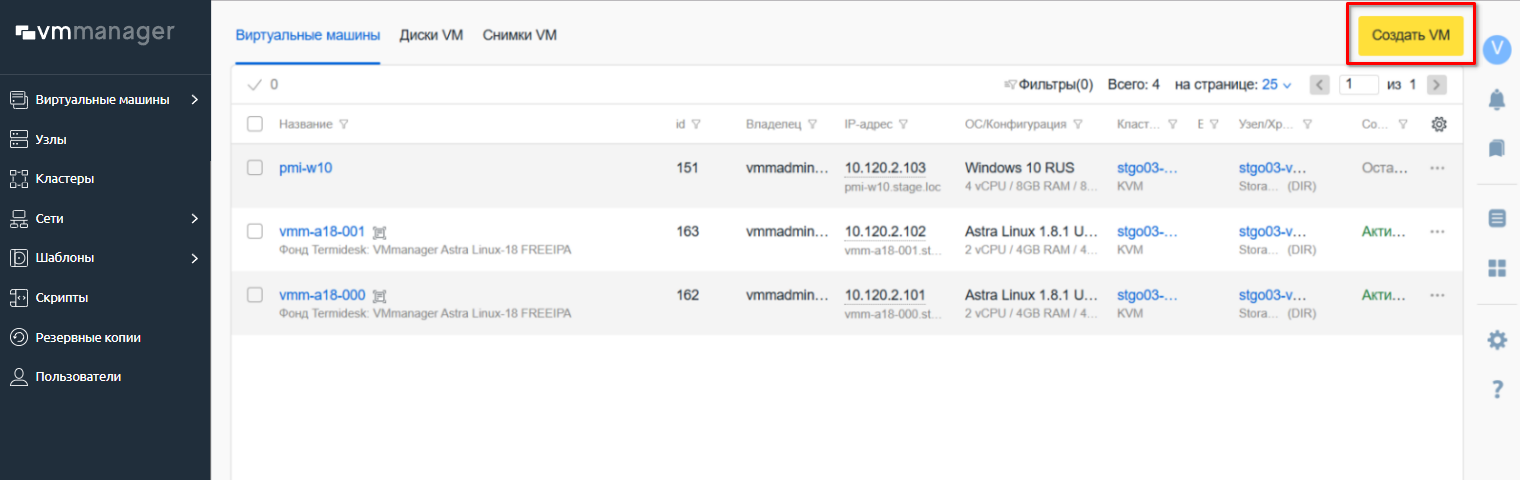
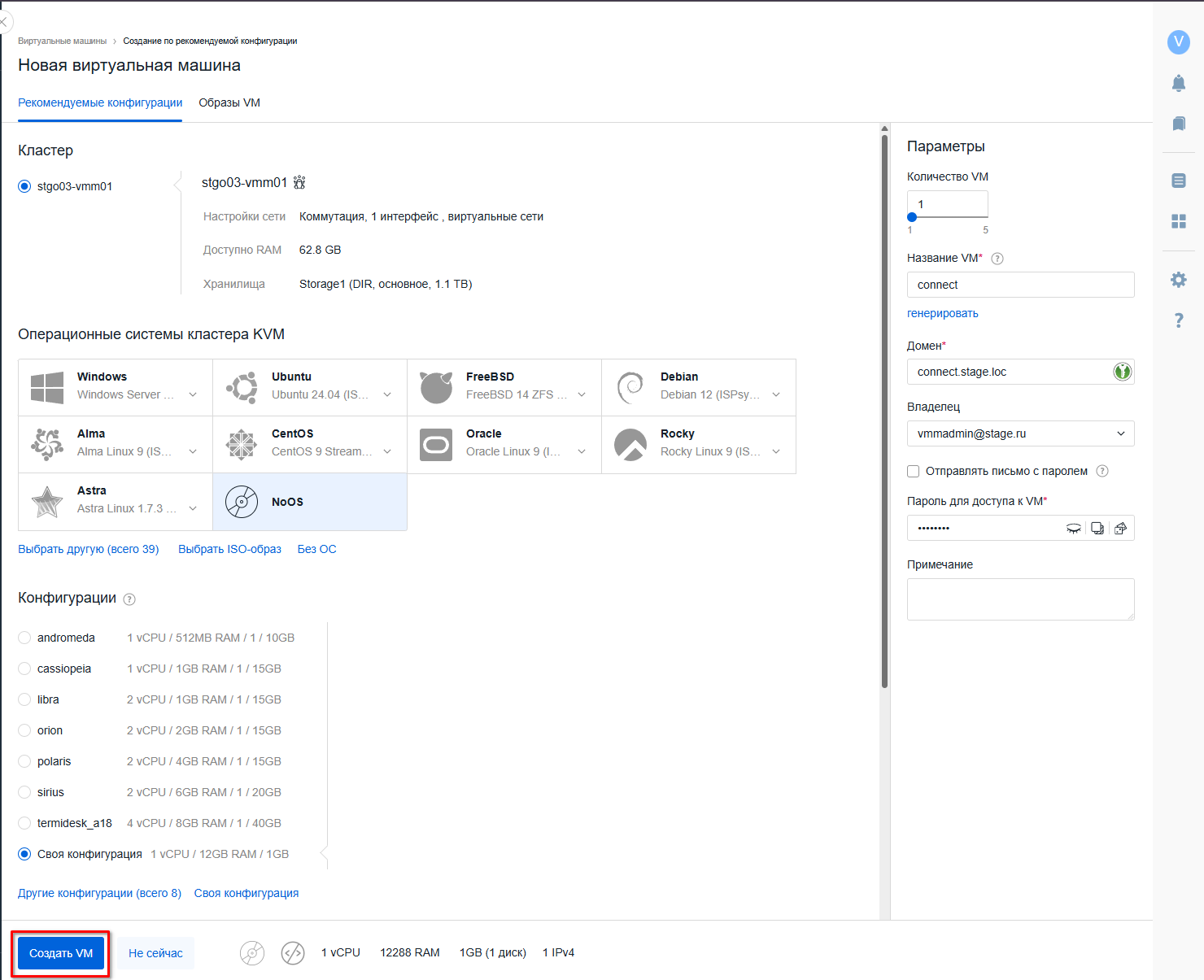
в веб-интерфейсе VMmanager перейти в раздел «Виртуальные машины», далее нажать экранную кнопку [Создать VM] (см. Переход к созданию виртуальной машины);
-
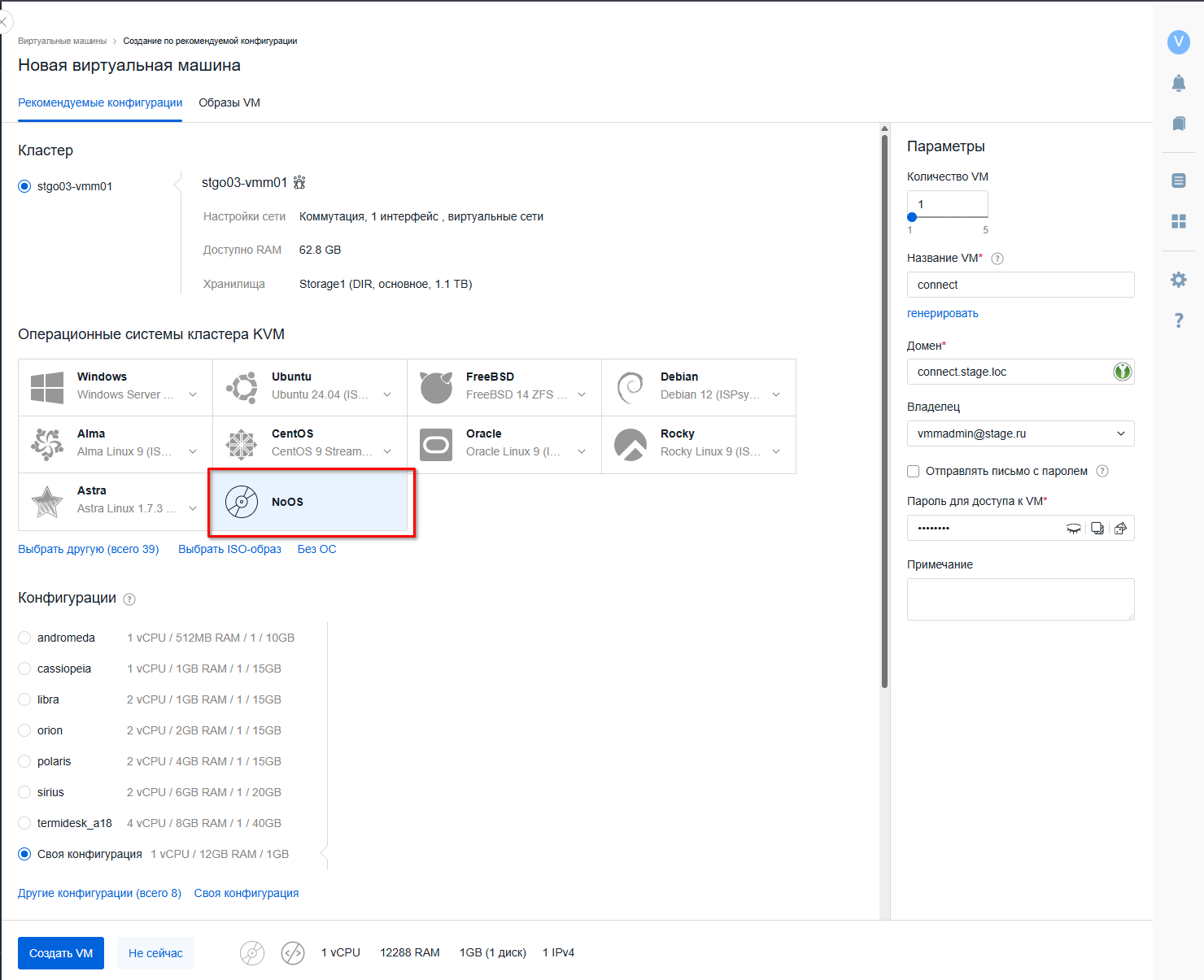
в открывшемся окне «Новая виртуальная машина», в области «Операционные системы кластера KVM» выбрать поле «NoOS» (см. Настройка конфигурации);
-
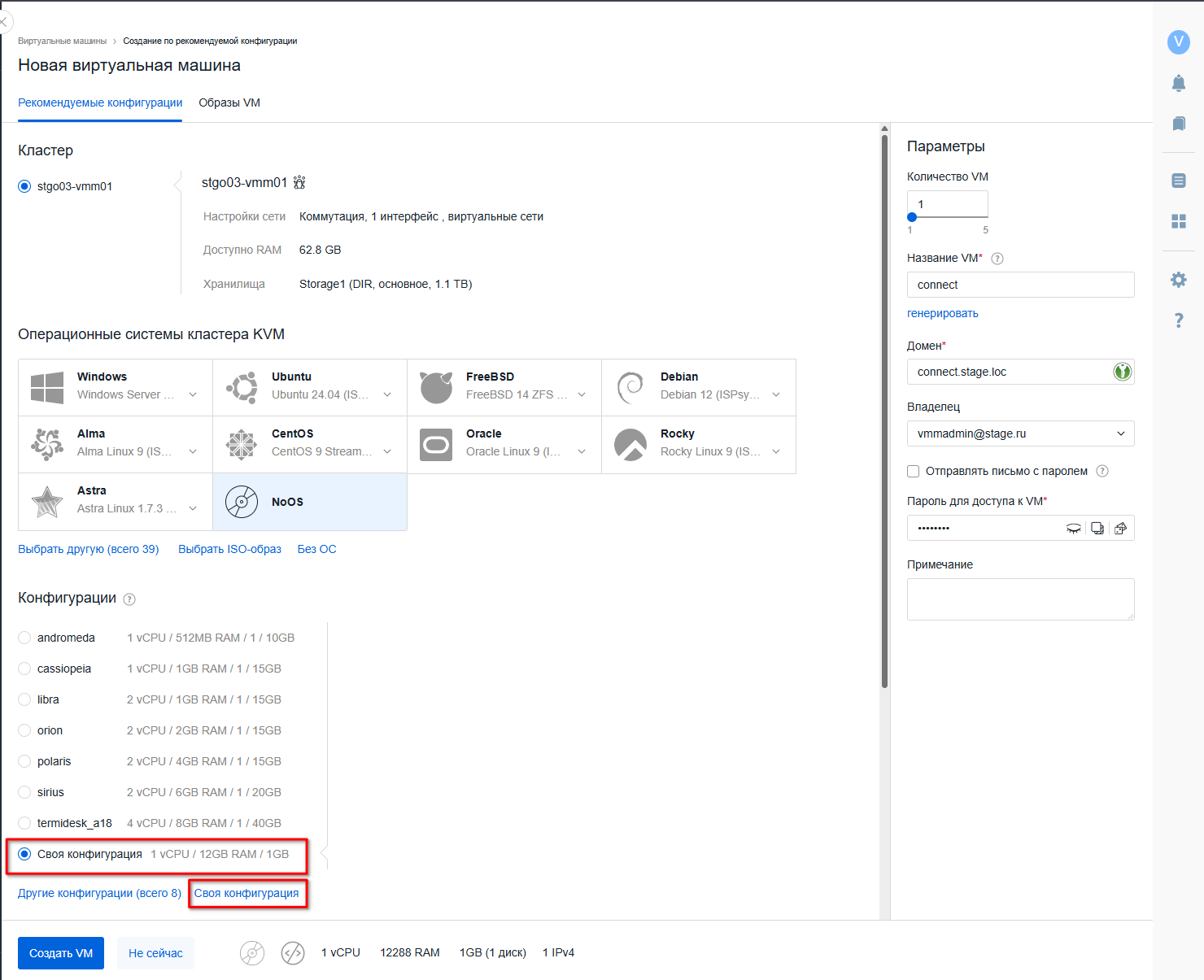
далее в списке области «Конфигурации» выбрать строку «Своя конфигурация» и перейти по ссылке «Своя конфигурация» в нижней части области (см. Выбор конфигурации);
-
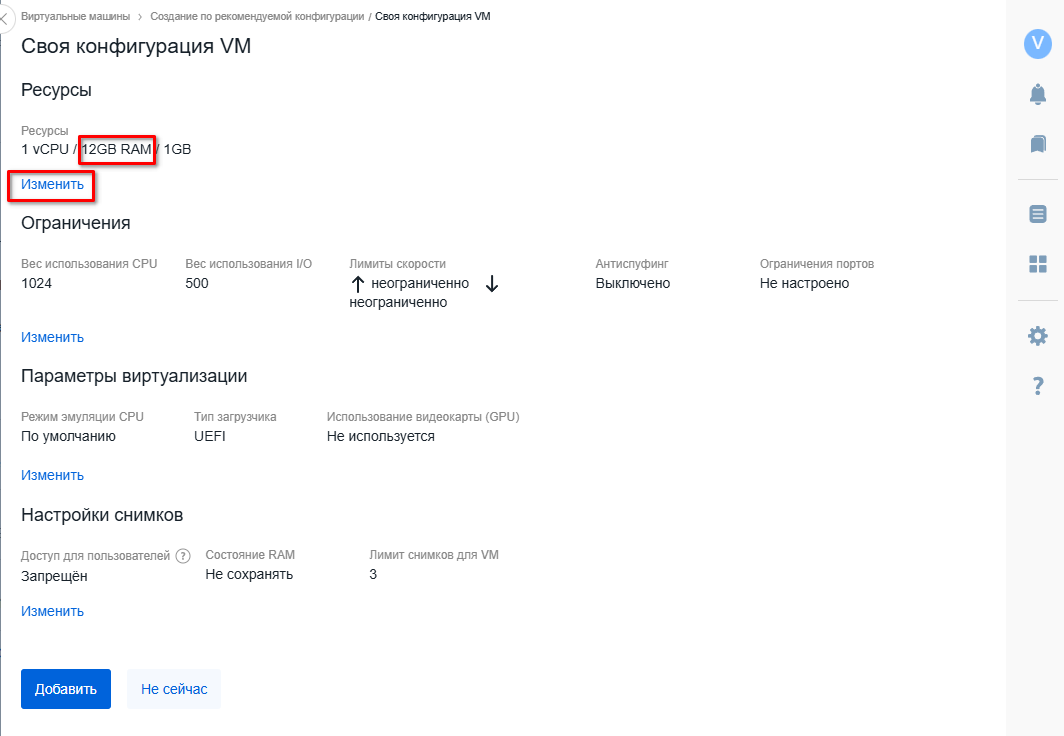
в открывшемся окне «Своя конфигурация VM», в области «Ресурсы» нажать экранную кнопку [Изменить], установить значение «12 GB RAM» и размер диска (размер диска должен быть не меньше, чем у образа диска с Termidesk Connect) (см. Выбор ресурсов);
-
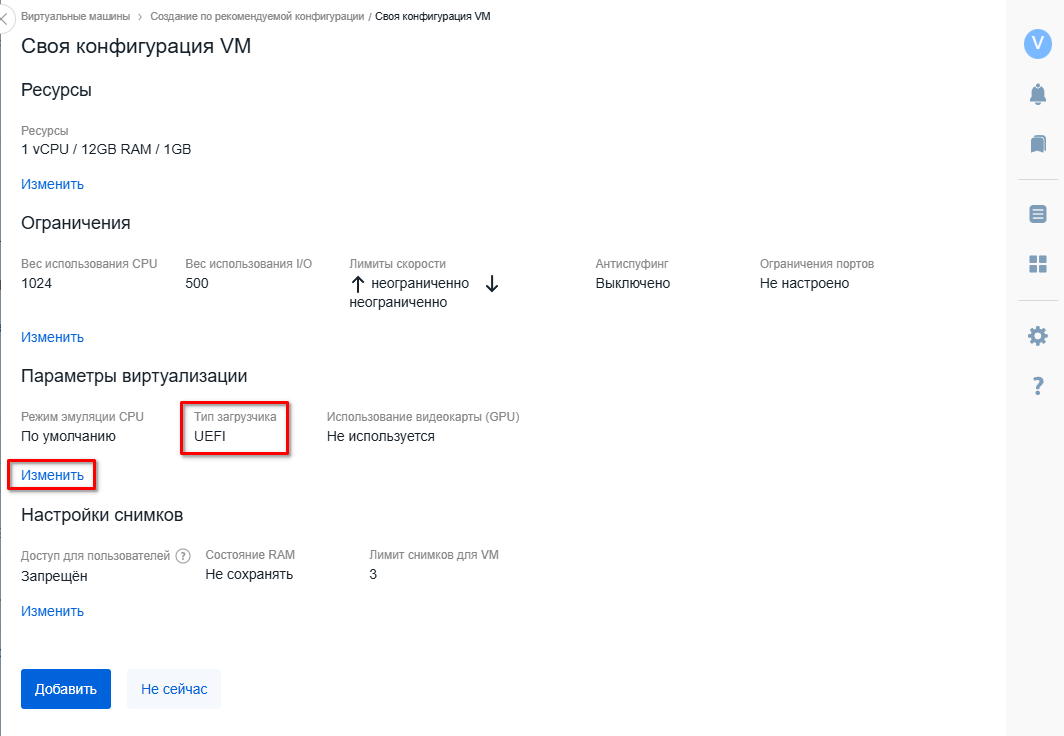
далее в области «Параметры виртуализации» нажать экранную кнопку [Изменить] и установить для параметра «Тип загрузчика» значение «UEFI» (см. Параметры виртуализации);
-
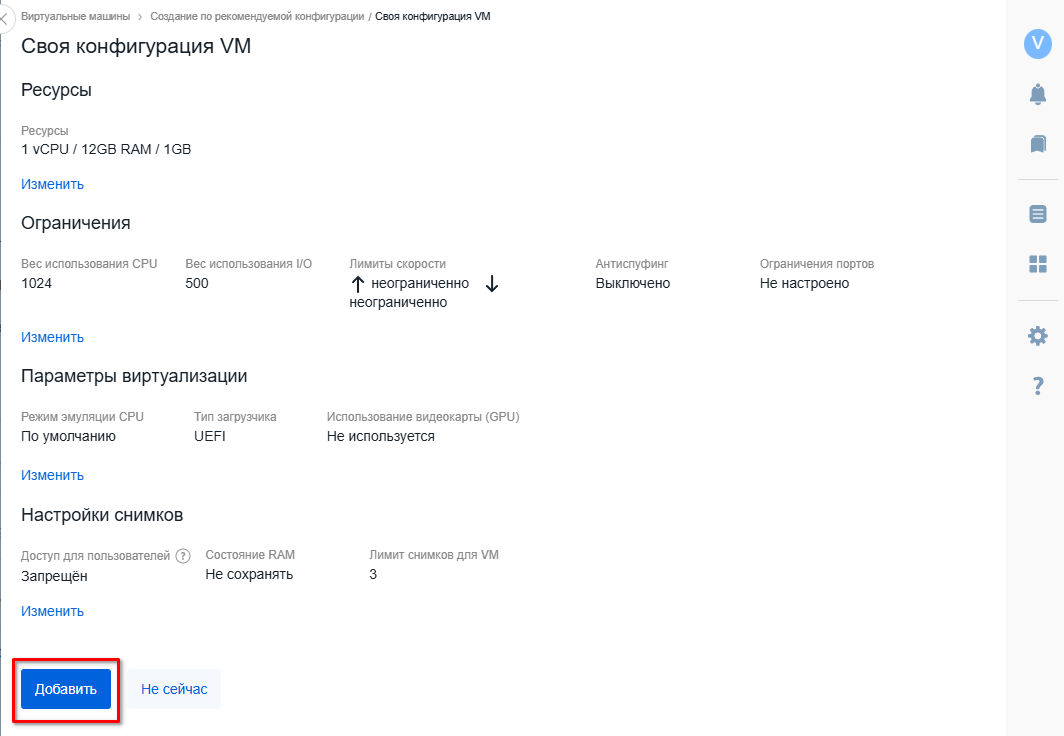
далее нажать экранную кнопку [Добавить] (см. Добавление конфигурации);
-
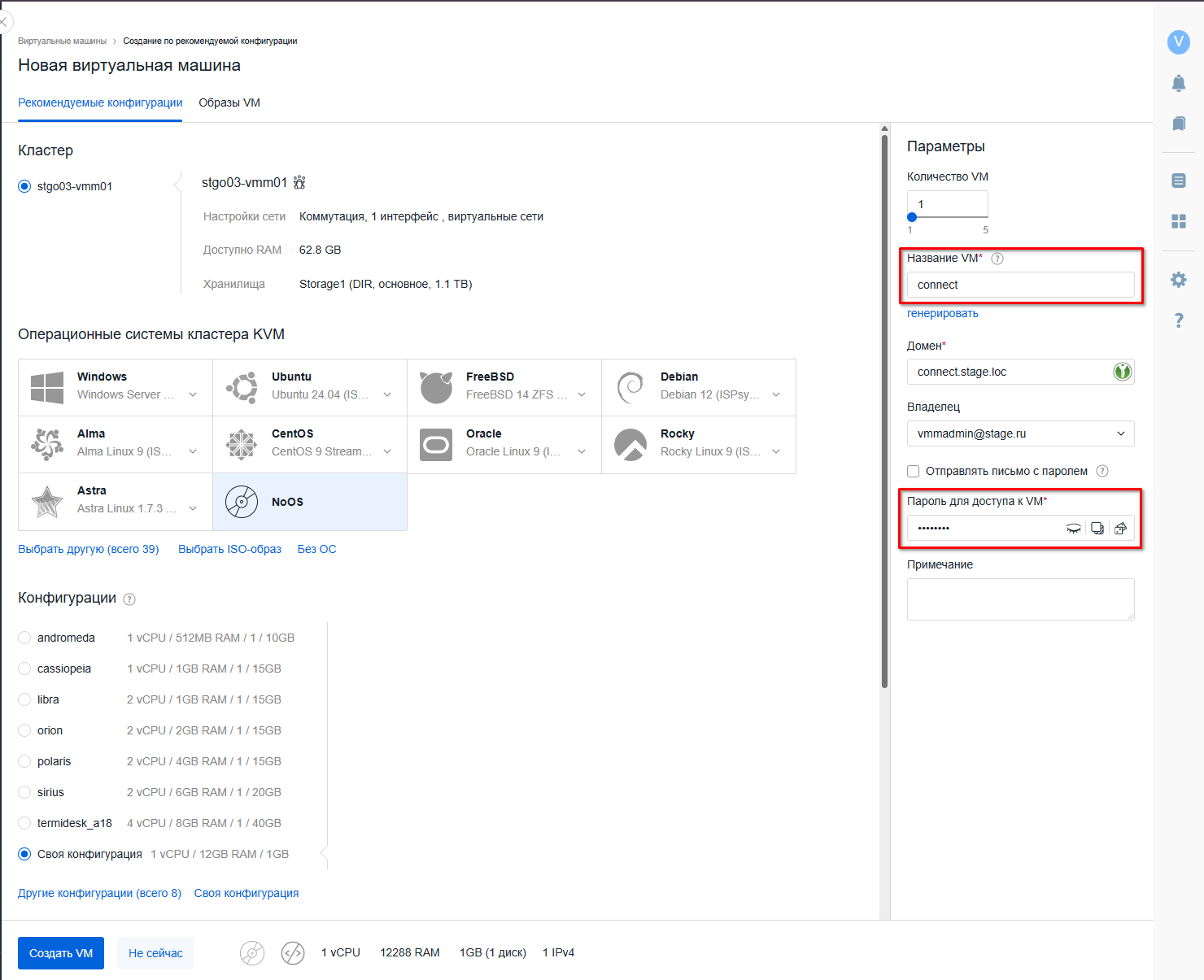
в окне «Новая виртуальная машина», в области «Параметры» для полей «Название VM» и «Пароль для доступа к VM» ввести соответствующие значения (см. Параметры ВМ);
-
далее нажать экранную кнопку [Создать VM] (см. Создание ВМ);
-
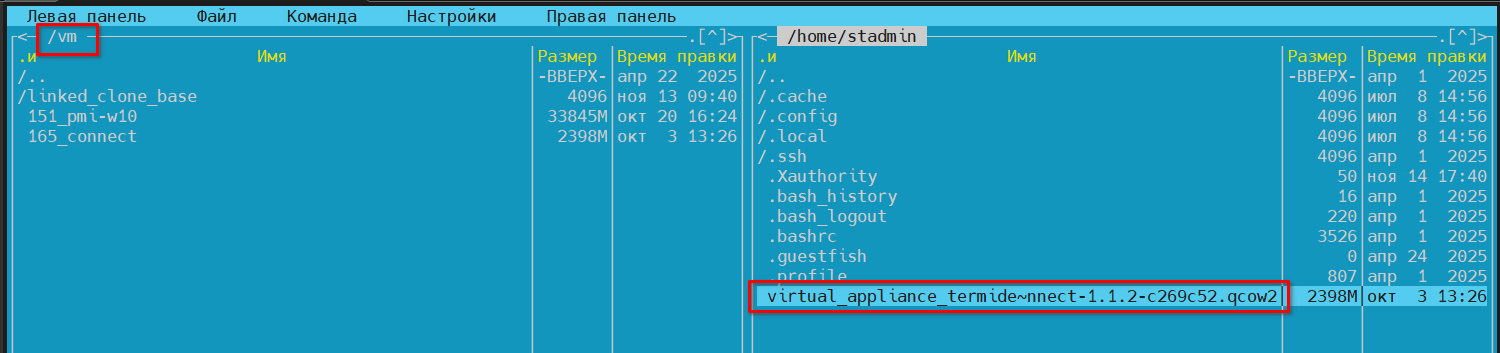
выполнить копирование образа диска Termidesk Connect формата
.qcow2на узел, где создана новая ВМ; -
в корневой директории
vmзаменить созданный файл VMmanager на скопированный образ диска Termidesk Connect (см. Замена файла);
| Имена образов дисков Termidesk Connect не должны изменяться. |
-
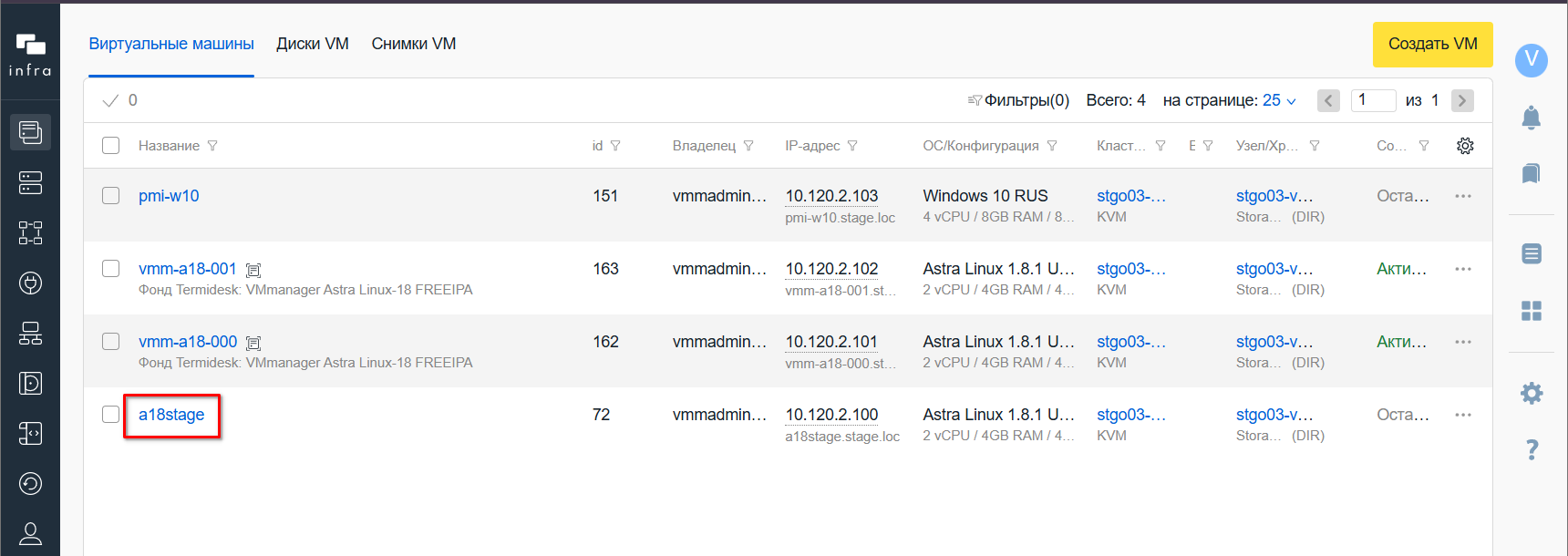
выполнить запуск двойным нажатием левой кнопкой мыши по строке с созданной ВМ в списке (см. Запуск ВМ).
После запуска ВМ:
-
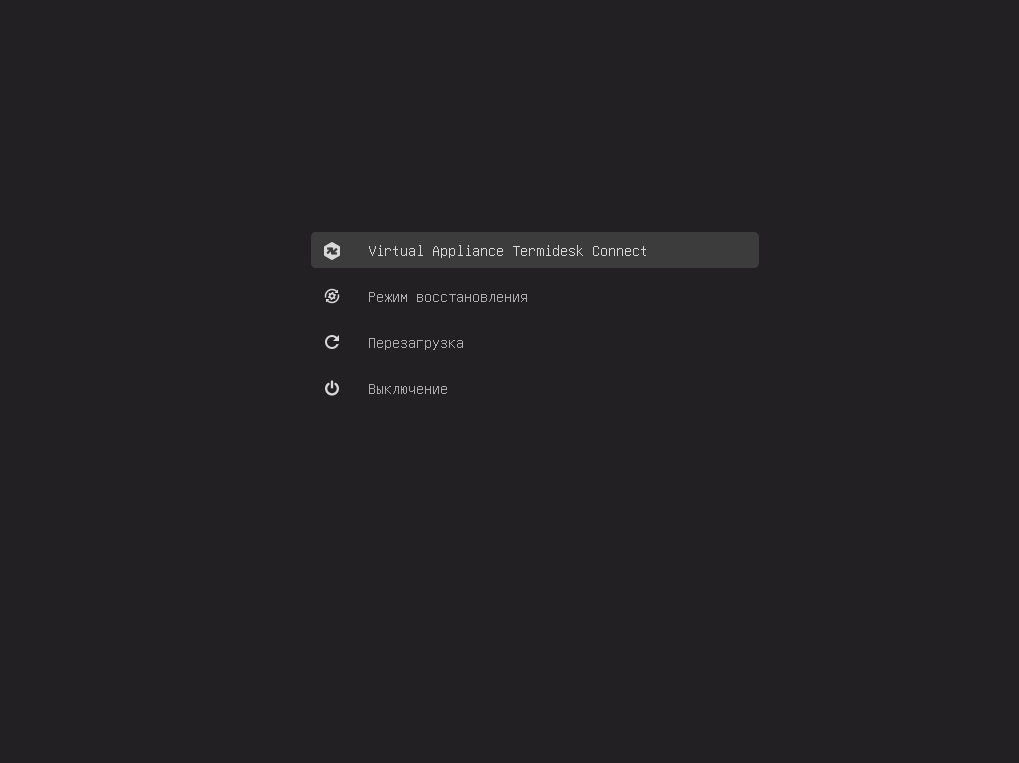
выбрать в меню пункт «Virtual Appliance Termidesk Connect» (по умолчанию) и нажать клавишу <ENTER> (см. Выбор варианта загрузки);
-
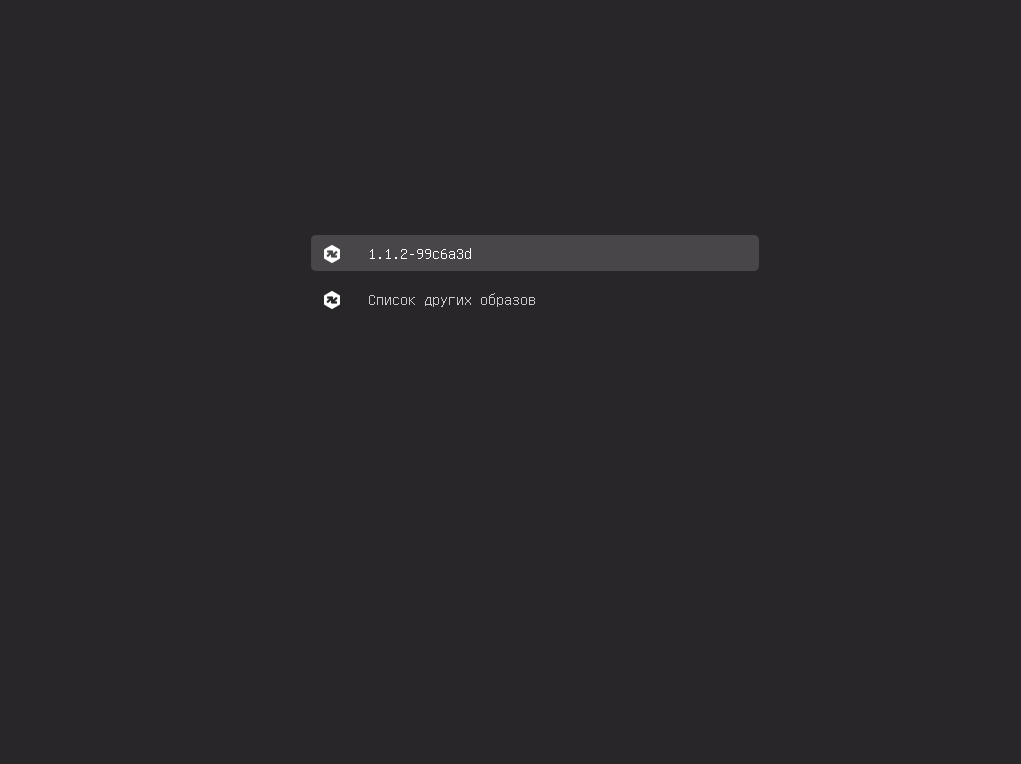
выбрать загружаемый образ и нажать клавишу <ENTER> (см. Выбор загружаемого образа);
-
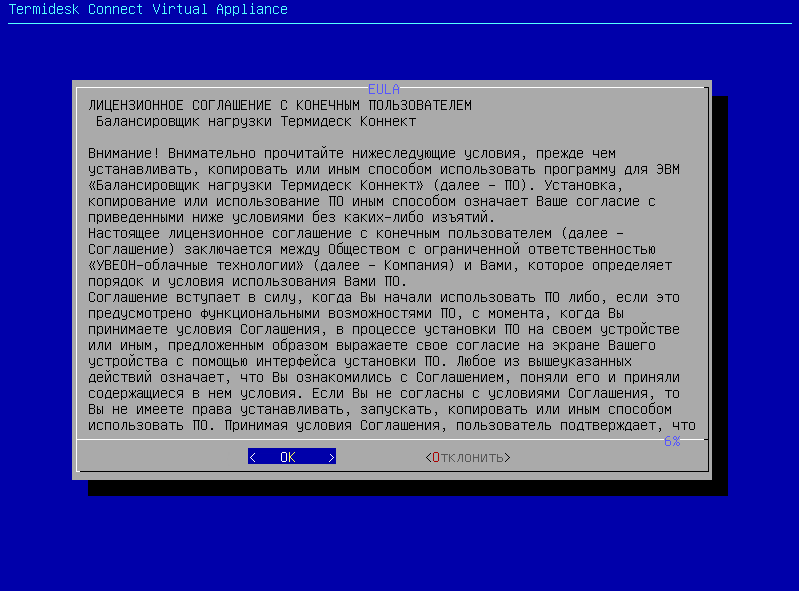
прочитать и принять условия лицензионного соглашения, для этого переключитсья на экранную кнопку [ОК] и нажать клавишу <ENTER> (см. Лицензионное соглашение);
| Переключение между пунктами меню выполняется клавишей <TAB>. Подтверждение выбора выполняется клавишами <ENTER> или <SPACE>. |
-
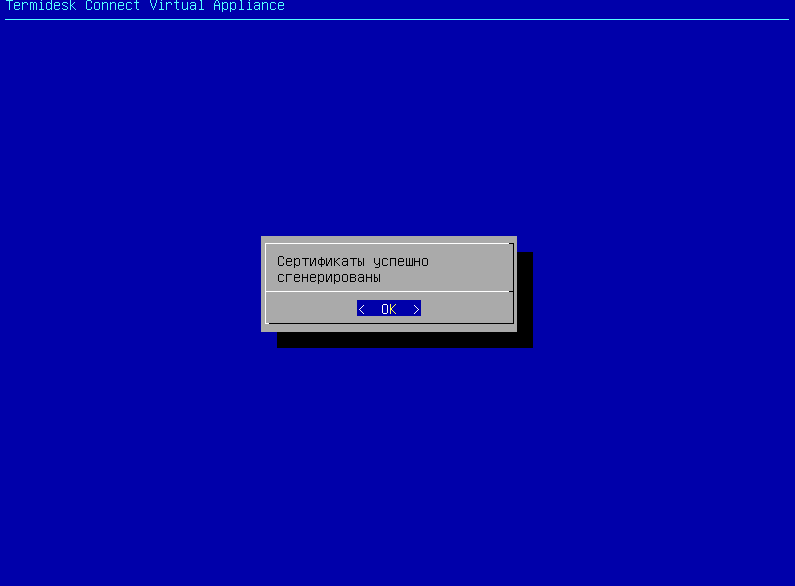
дождаться появления информационного сообщения о сертификатах и нажать клавишу <ENTER> (см. Информационное сообщение);
-
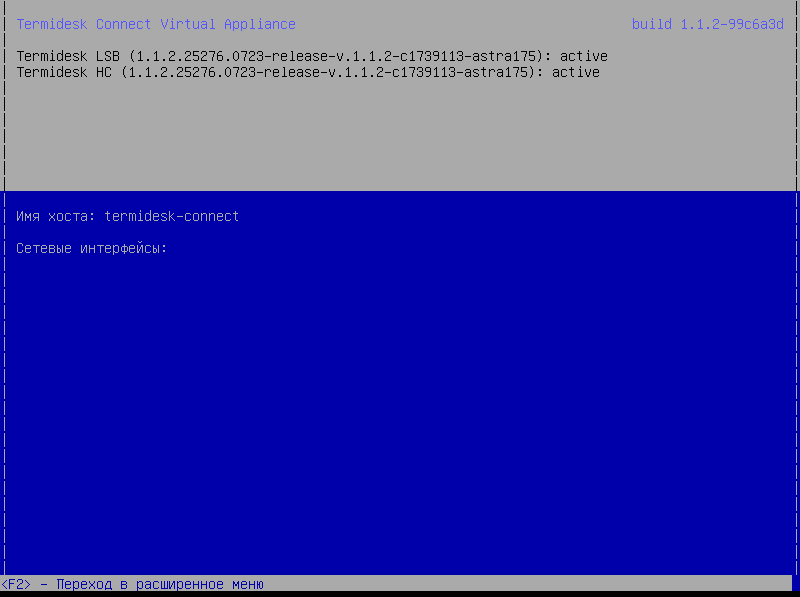
дождаться отображения главного окна Termidesk Connect (см. Главное окно Termidesk Connect). Затем выполнить настройку согласно подразделу Первоначальная настройка Termidesk Connect.