Инструкция по настройке HTTP-балансировки
Аннотация
В инструкции приведена последовательность действий по настройке HTTP-балансировки Termidesk Connect.
| Изображения веб-интерфейса в данной инструкции приведены для Termidesk Connect 1.2. Внешний вид интерфейса в других версиях может незначительно отличаться. |
В качестве примера будут выполняться следующие шаги:
-
шаг 1. Добавление HTTP-Проверки через веб-интерфейс;
-
шаг 2. Добавление Группы Реальных Серверов через веб-интерфейс;
-
шаг 3. Добавление Сервера Балансировки через веб-интерфейс;
-
шаг 4. Добавление первого Сценария через веб-интерфейс;
-
шаг 5. Добавление Виртуального Сервера через веб-интерфейс;
-
шаг 6. Просмотр HTTP-балансировки по первому Сценарию;
-
шаг 7. Изменение конфигурации через интерфейс командной строки;
-
шаг 8. Добавление второго Сценария через веб-интерфейс;
-
шаг 9. Добавление второго Сценария к Виртуальному Серверу;
-
шаг 10. Просмотр HTTP-балансировки по второму Сценарию;
-
шаг 11. Добавление третьего Сценария через веб-интерфейс;
-
шаг 12. Добавление третьего Сценария к Виртуальному Серверу;
-
шаг 13. Просмотр HTTP-балансировки по третьему Сценарию.
Шаг 1. Добавление HTTP-Проверки через веб-интерфейс
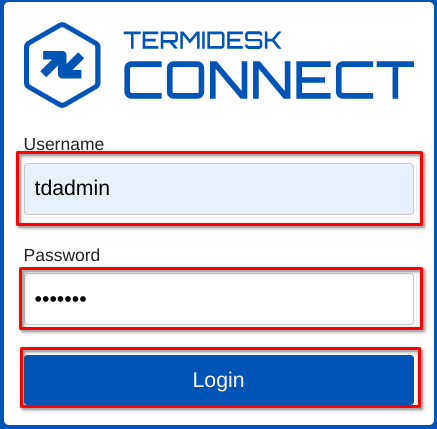
Для входа в Termidesk Connect ввести учетные данные администратора, для этого заполнить поля «Username» и «Password», далее нажать экранную кнопку [Login] (см. Окно авторизации Termidesk Connect).
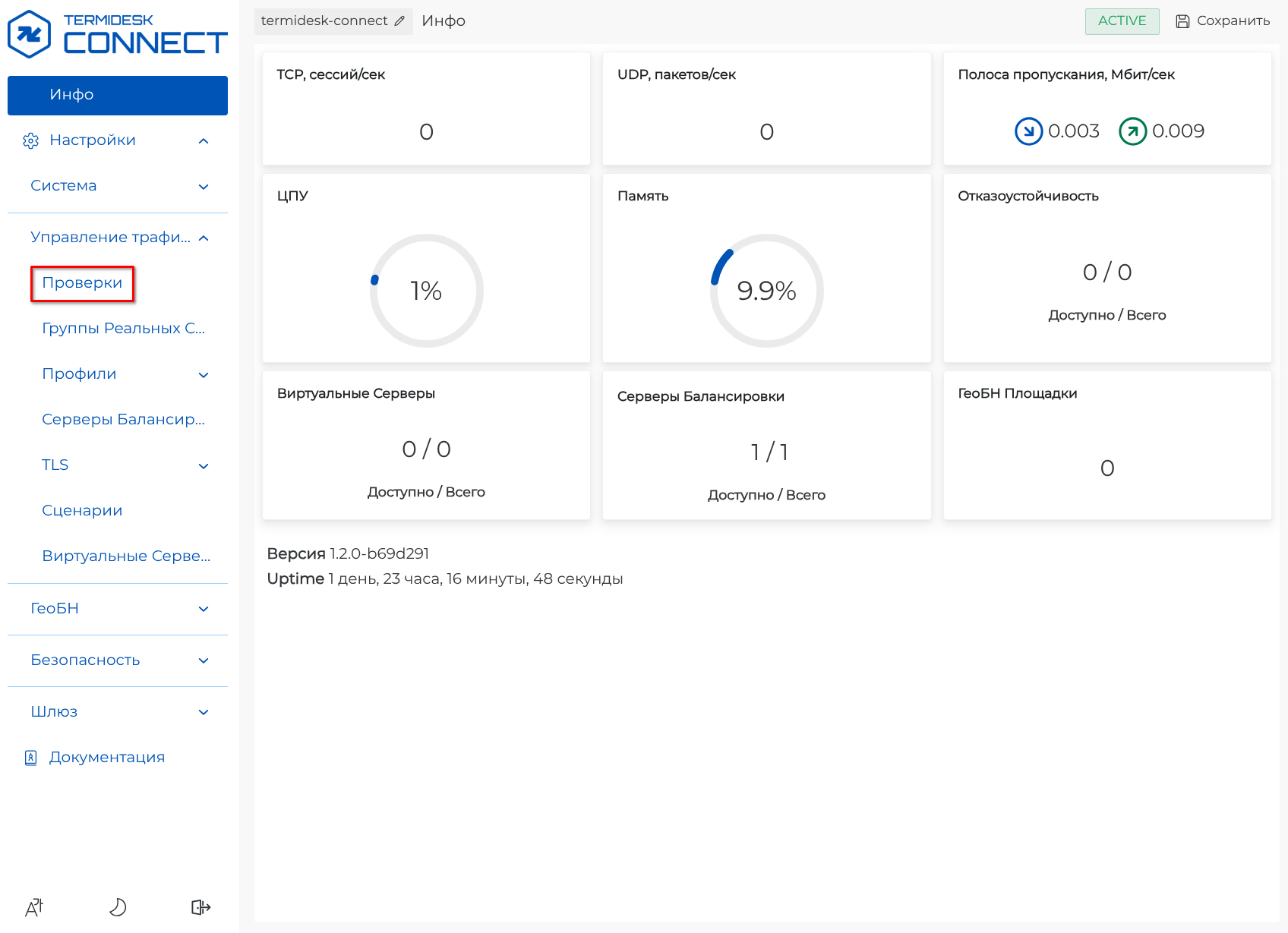
Откроется веб-интерфейс Termidesk Connect, в левой части веб-интерфейса перейти в раздел «Настройки – Управление трафиком – Проверки» (см. Веб-интерфейс Termidesk Connect).
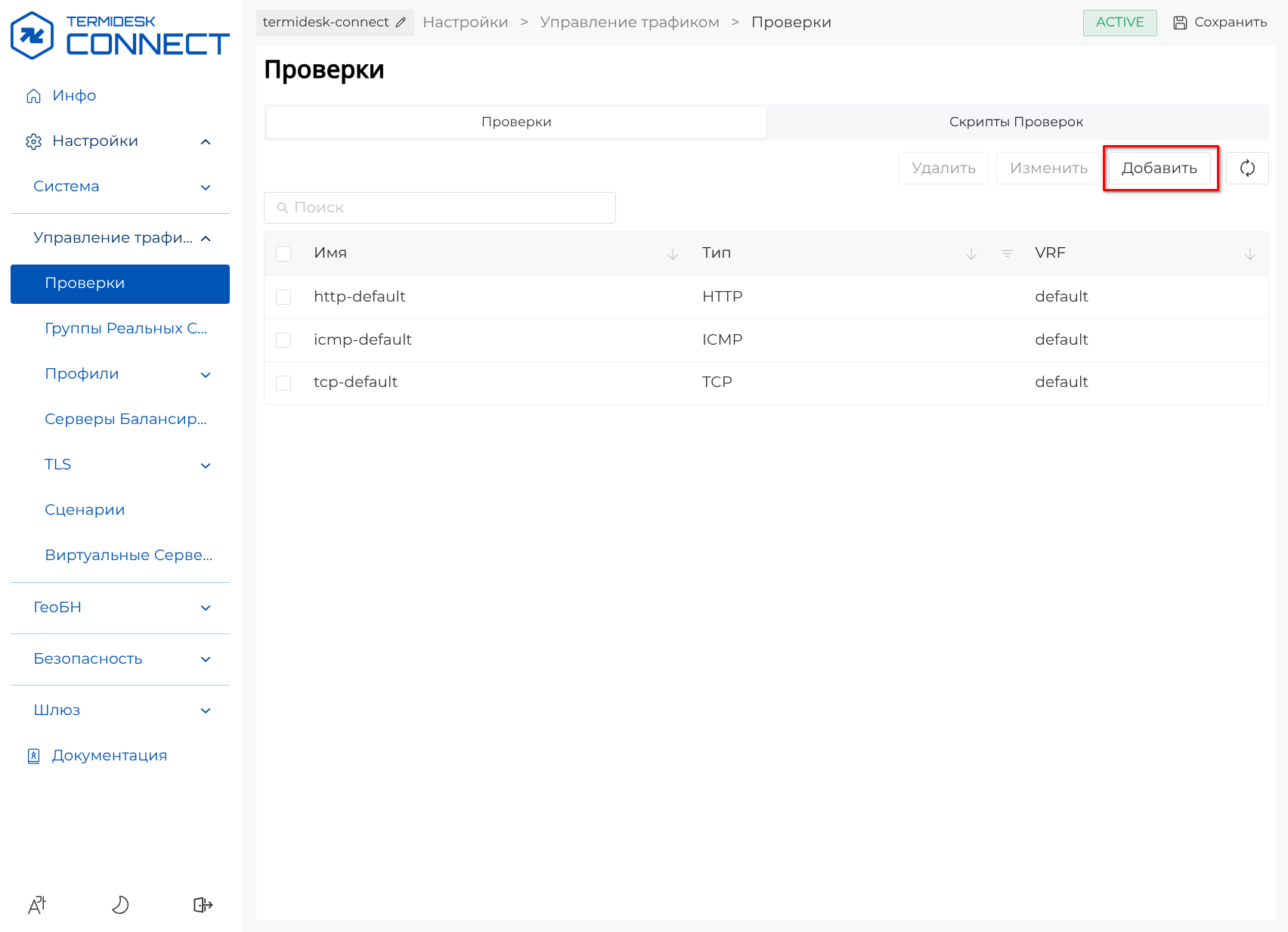
В правой части веб-интерфейса отобразится раздел «Проверки», для добавления Проверки на вкладке «Проверки» нажать кнопку [Добавить] (см. Раздел «Проверки»).
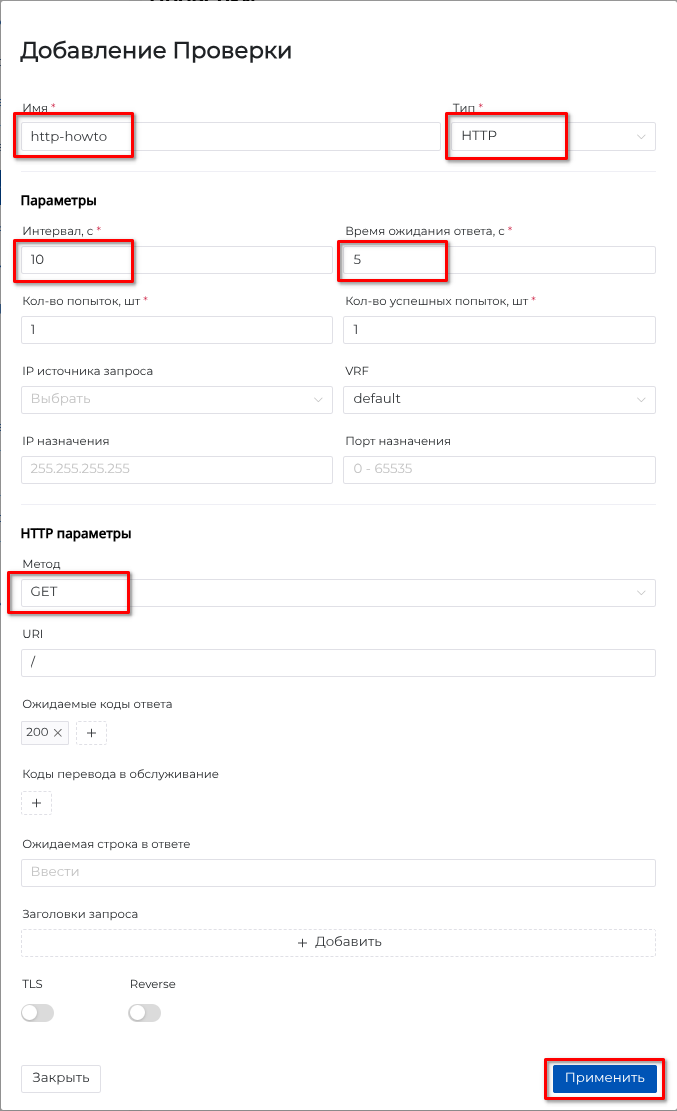
В открывшемся окне «Добавление Проверки» указать параметры в полях «Имя», «Интервал, с», «Время ожидания ответа, с». В раскрывающемся списке «Тип» выбрать «HTTP», в раскрывающемся списке «Метод» выбрать «GET», остальные настройки используются по умолчанию. Далее нажать кнопку [Применить] (см. Добавление проверки).
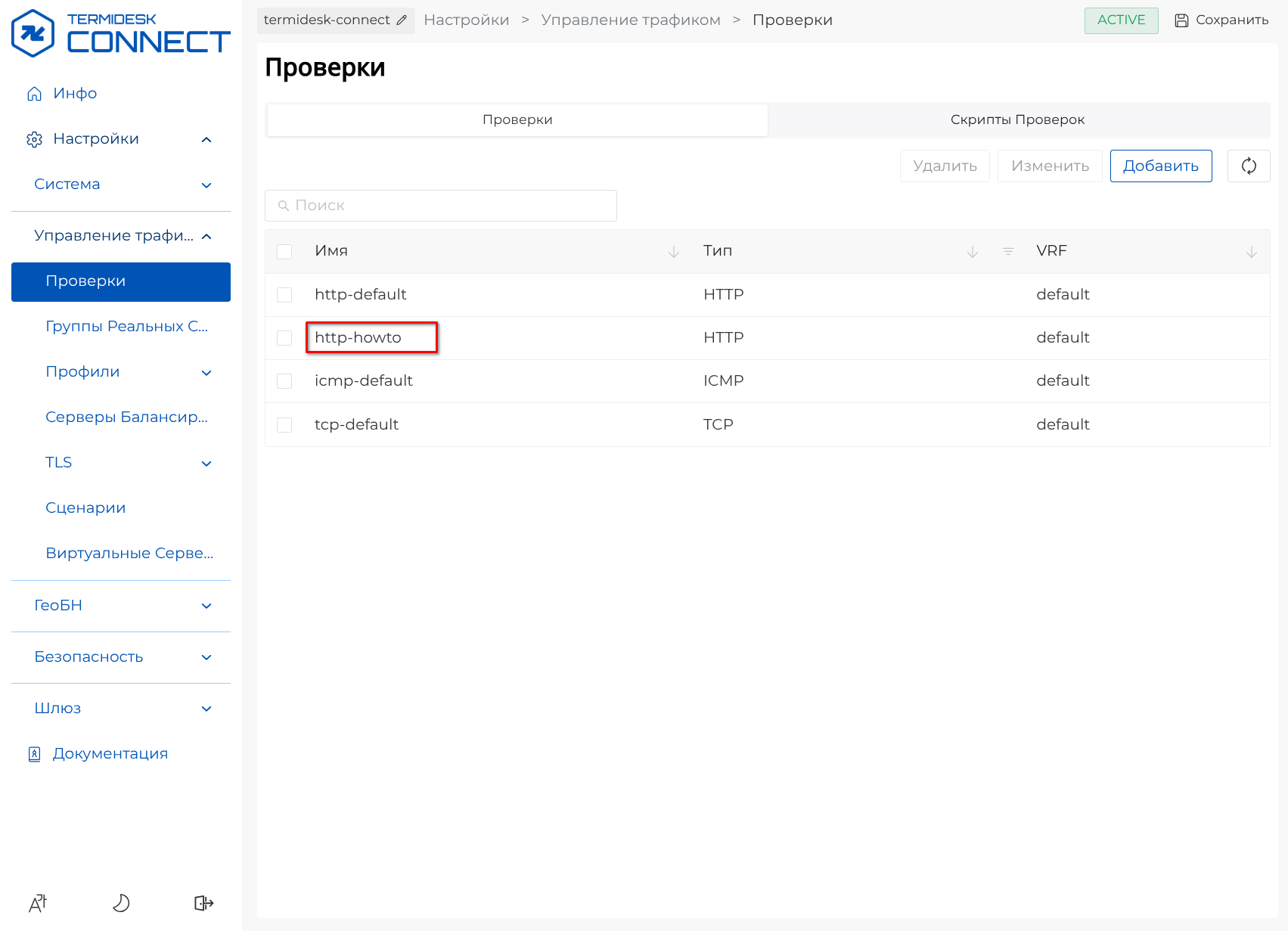
В правой части веб-интерфейса появится строка с добавленной Проверкой в списке (см. Список Проверок).
Шаг 2. Добавление Группы Реальных Серверов через веб-интерфейс
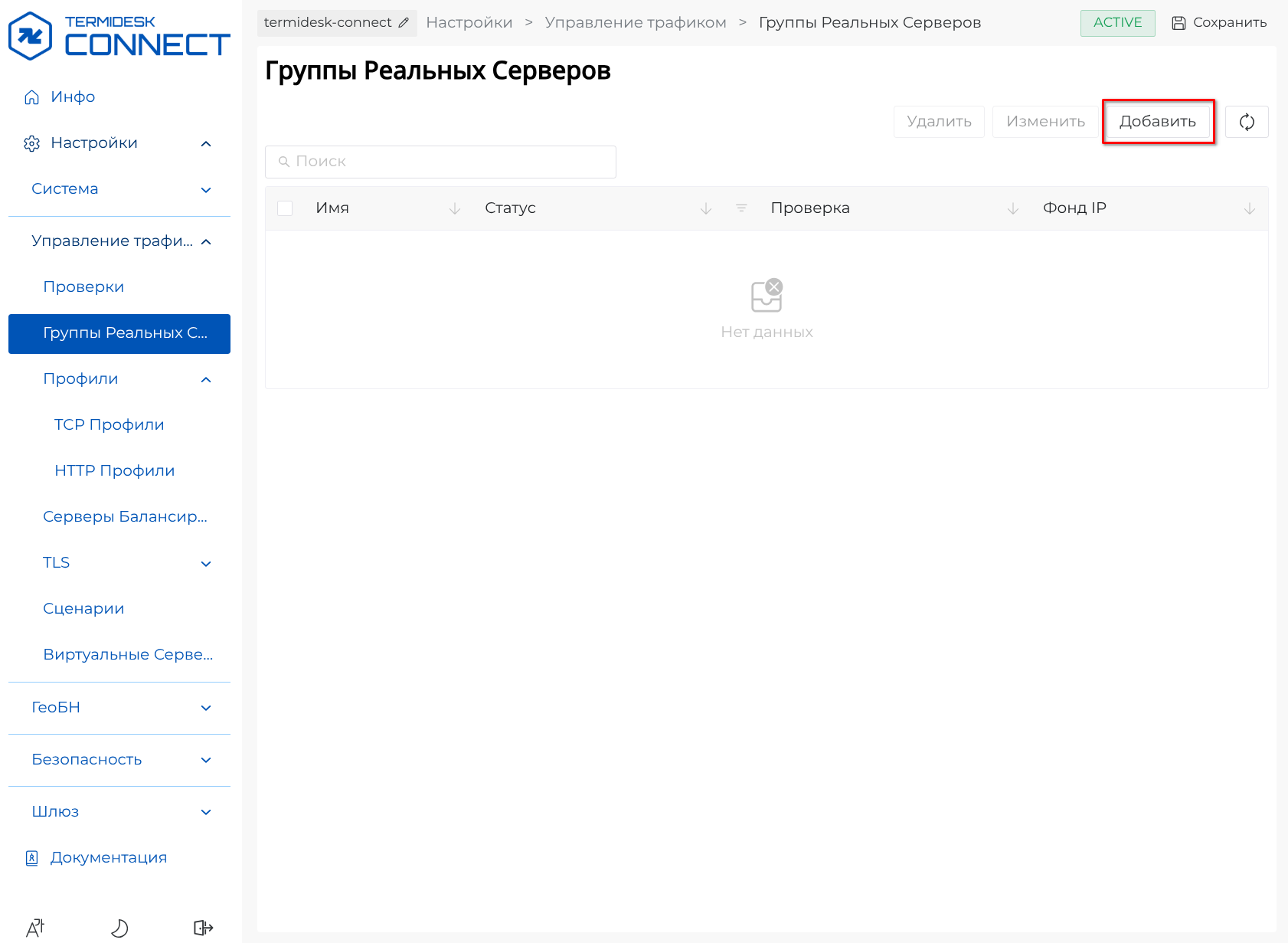
В левой части веб-интерфейса перейти в раздел «Настройки – Управление трафиком – Группы Реальных Серверов», в правой части веб-интерфейса отобразится раздел «Группы Реальных Серверов». Для добавления Группы Реальных Серверов нажать кнопку [Добавить] (см. Добавление Группы Реальных Серверов).
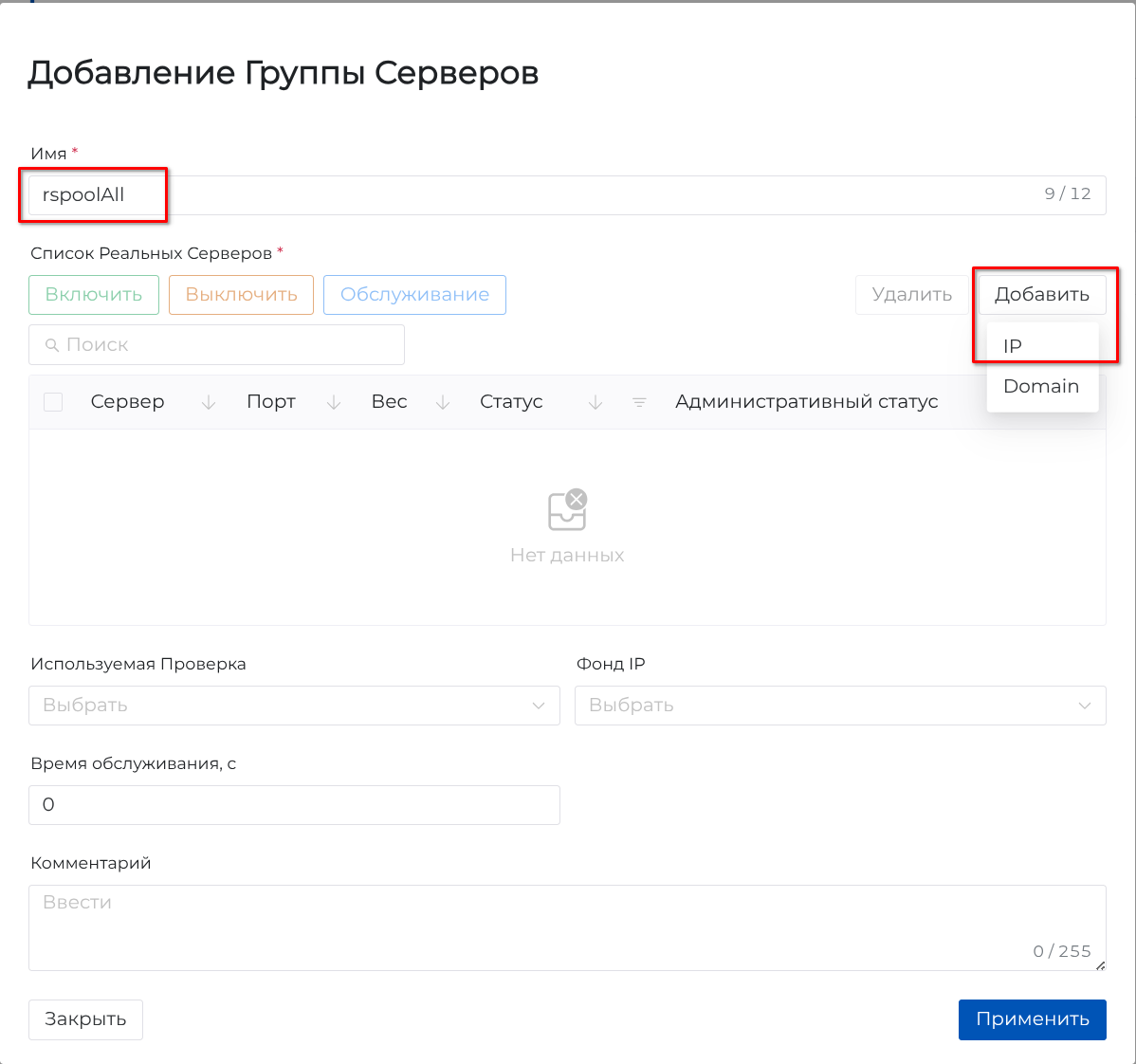
В открывшемся окне «Добавление Группы Серверов» указать название в поле «Имя». Далее в области «Список реальных серверов» нажать кнопку [Добавить] и в раскрывающемся списке выбрать «IP» (см. Создание Группы Реальных Серверов).
|
Добавление Реального Сервера осуществляется по:
В данном шаге рассмотрен первый способ. |
В открывшемся окне «Добавление Реального Сервера» указать параметры в полях «IP» и «Порт». Далее нажать кнопку [Применить] (см. Добавление Реального Сервера).

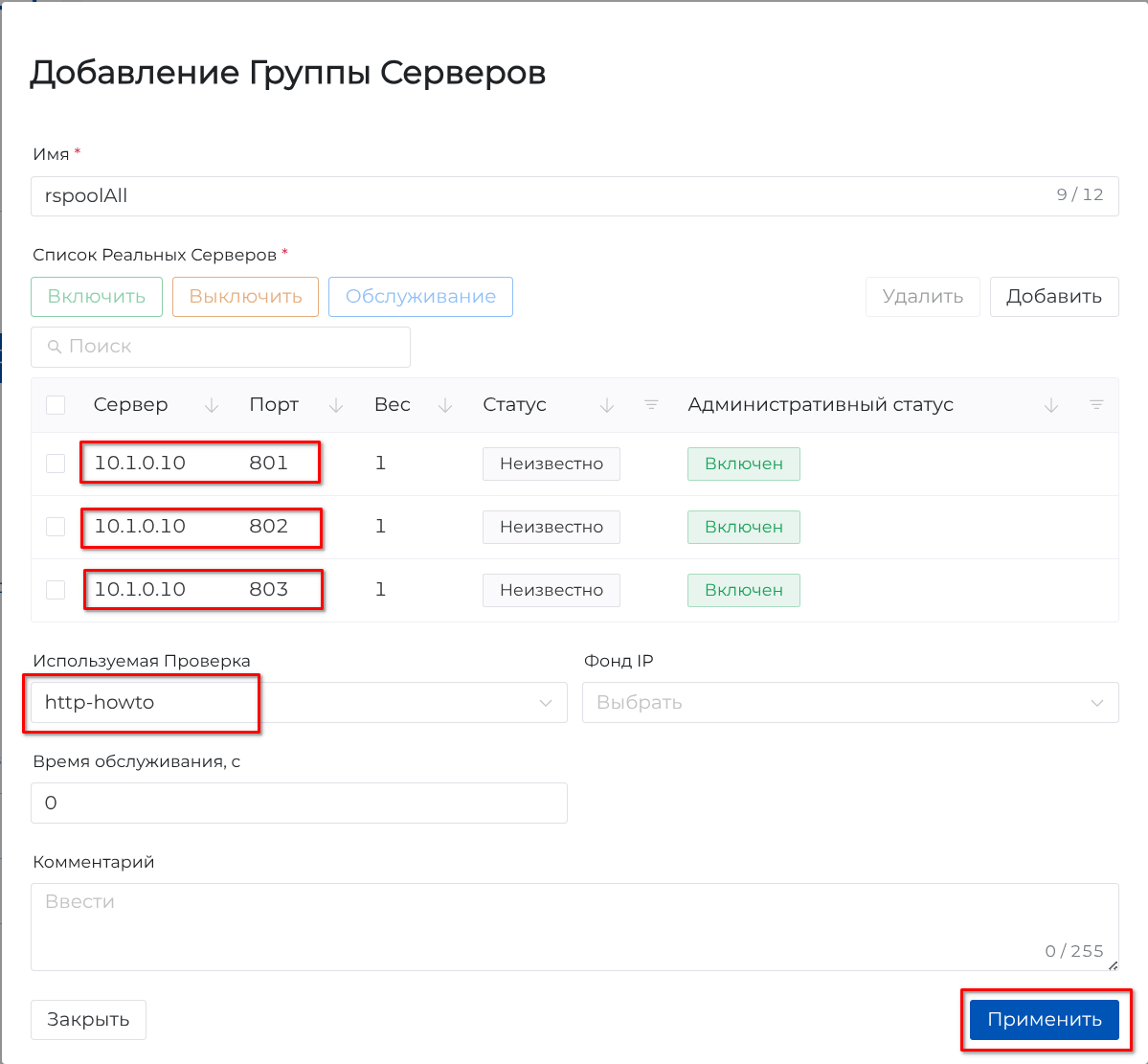
Для добавления остальных Реальных Серверов, представленных на рисунке (см. Список Реальных Серверов), повторить предыдущее действие. Далее в раскрывающемся списке «Используемая Проверка» выбрать «http-howto» и нажать кнопку [Применить].
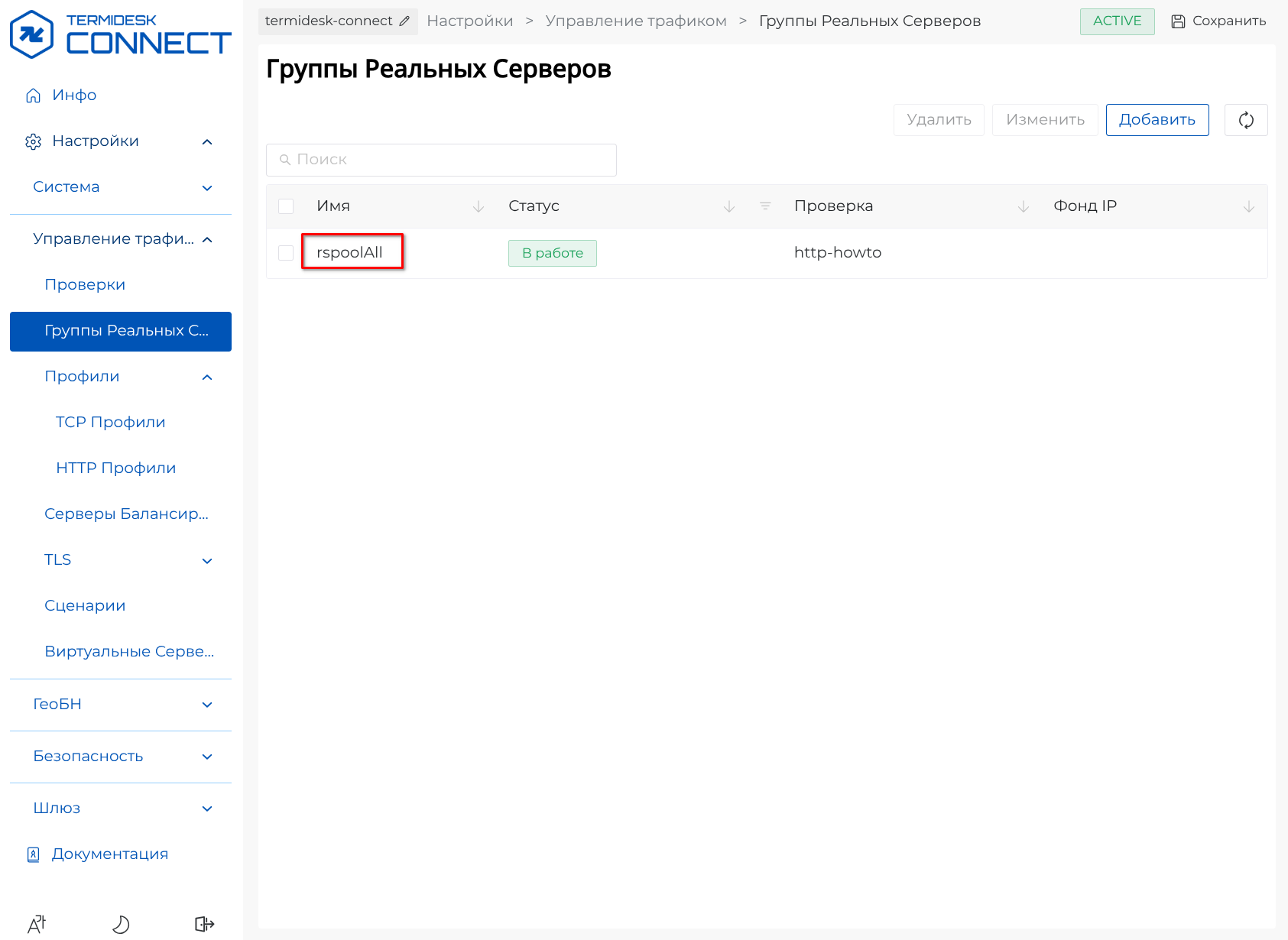
В правой части веб-интерфейса появится строка с добавленной Группой Реальных Серверов в списке, которая находится в статусе «В работе» (см. Список Групп Реальных Серверов).
Шаг 3. Добавление Сервера Балансировки через веб-интерфейс
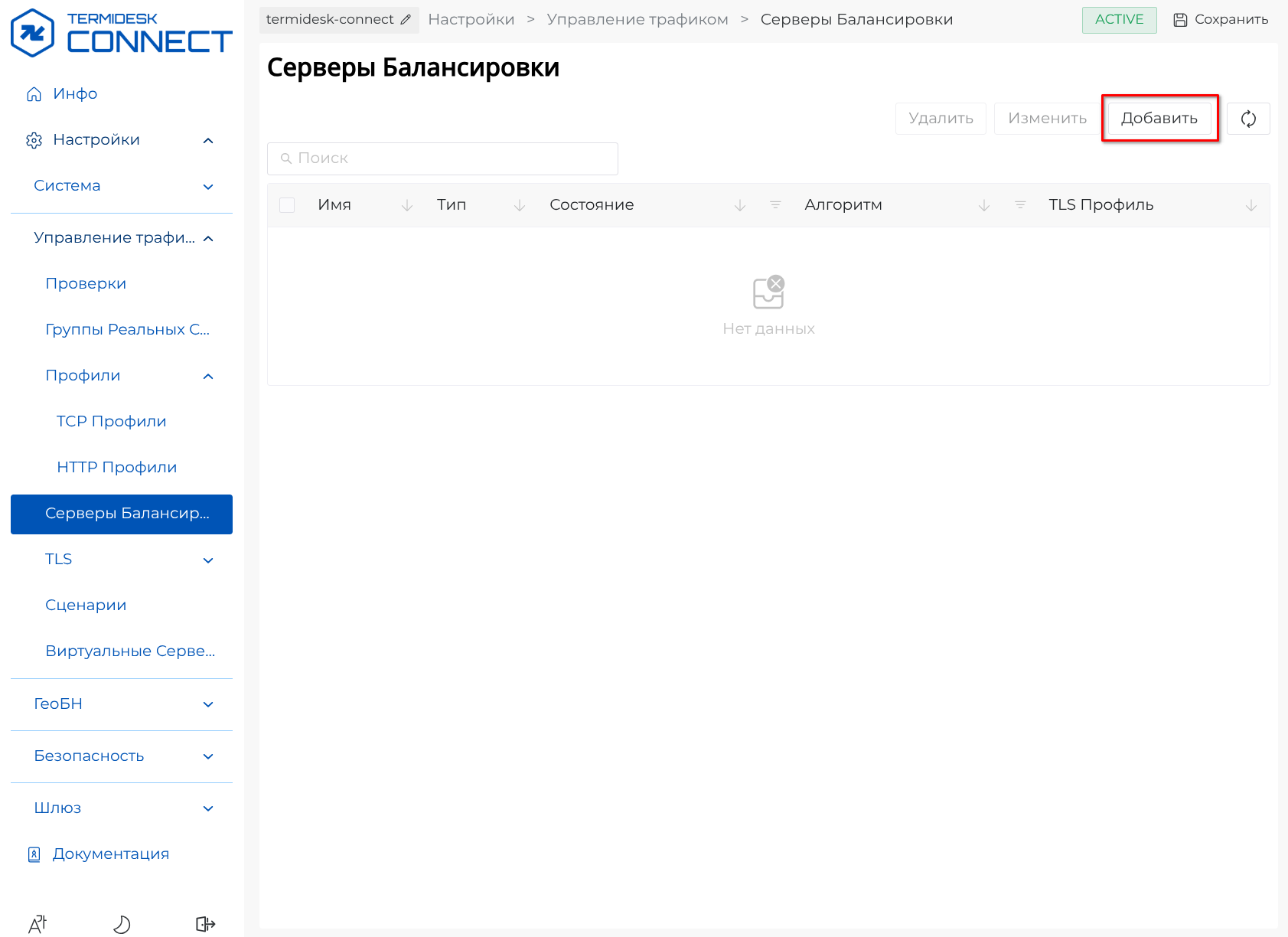
В левой части веб-интерфейса перейти в раздел «Настройки – Управление трафиком – Серверы Балансировки», в правой части веб-интерфейса отобразится раздел «Серверы Балансировки». Далее для добавления Сервера Балансировки нажать кнопку [Добавить] (см. Добавление Сервера Балансировки).
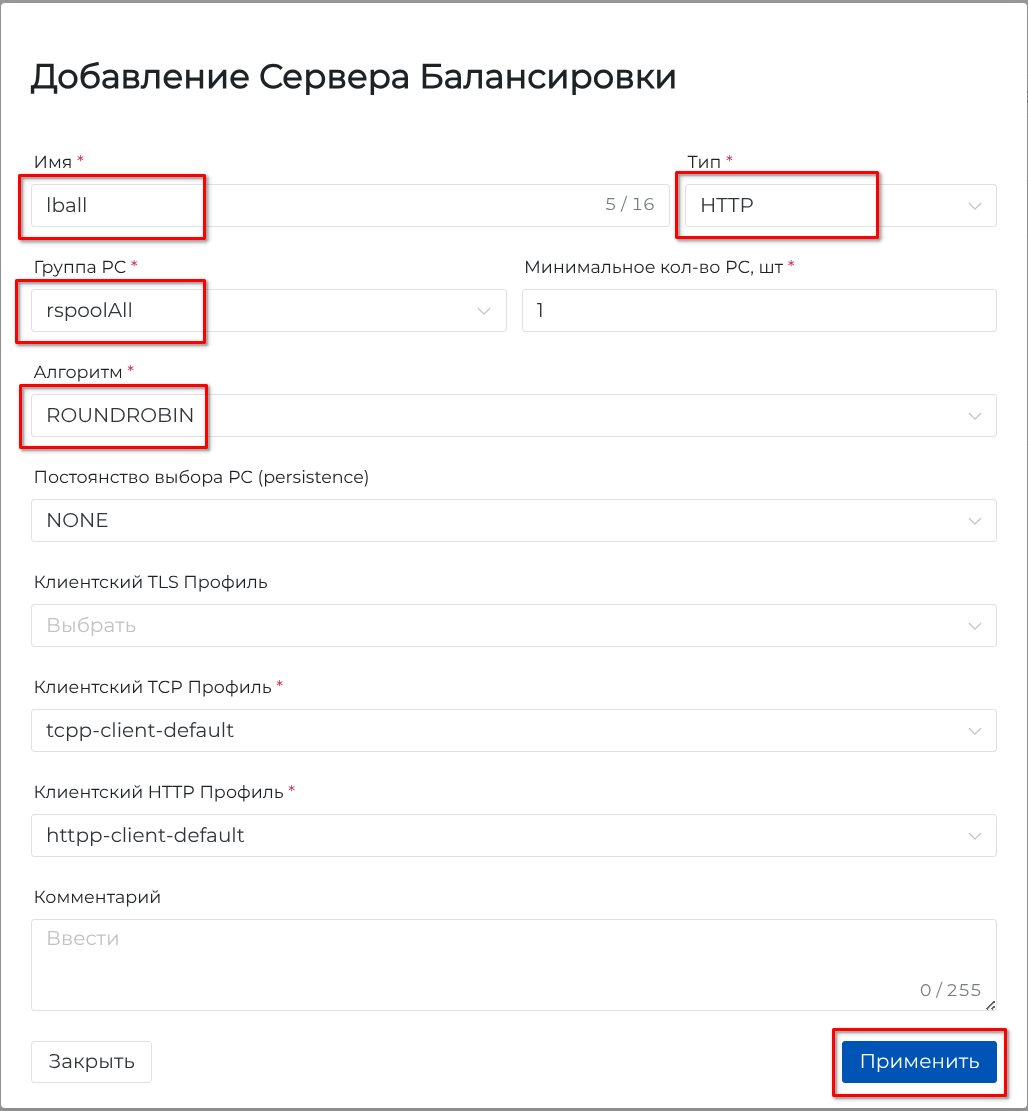
В открывшемся окне «Добавление Сервера Балансировки» указать название в поле «Имя», в раскрывающемся списке «Тип» выбрать «HTTP», в раскрывающемся списке «Группа РС» выбрать «rspoolAll», в раскрывающемся списке «Алгоритм» выбрать «ROUNDROBIN». Далее нажать кнопку [Применить] (см. Создание Сервера Балансировки).
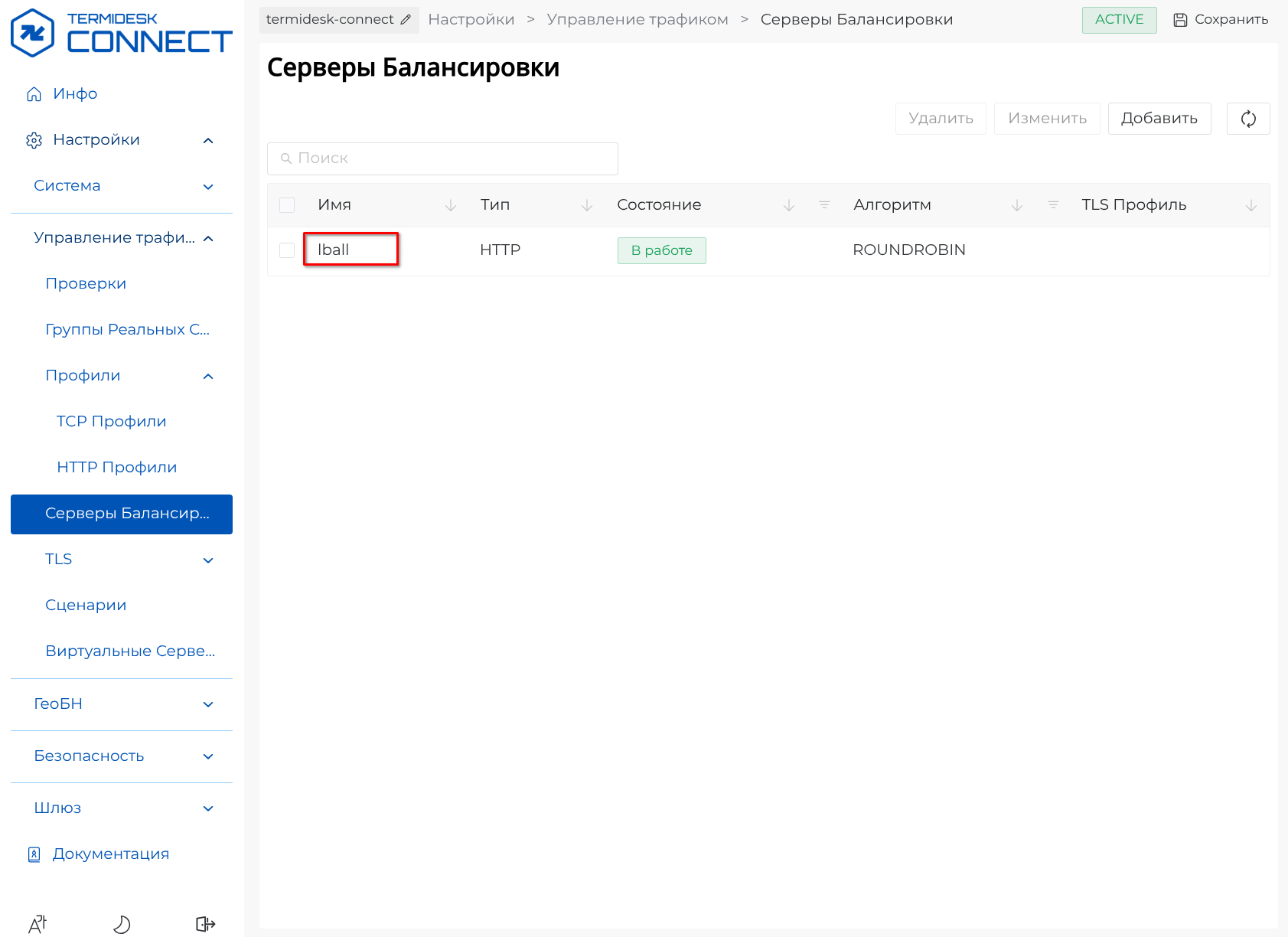
В правой части веб-интерфейса появится строка с добавленным Сервером Балансировки в списке, который находится в состоянии «В работе» (см. Список Серверов Балансировки).
Шаг 4. Добавление первого Сценария через веб-интерфейс
|
Сценарий задается следующими способами:
В данном шаге рассмотрен второй способ. |
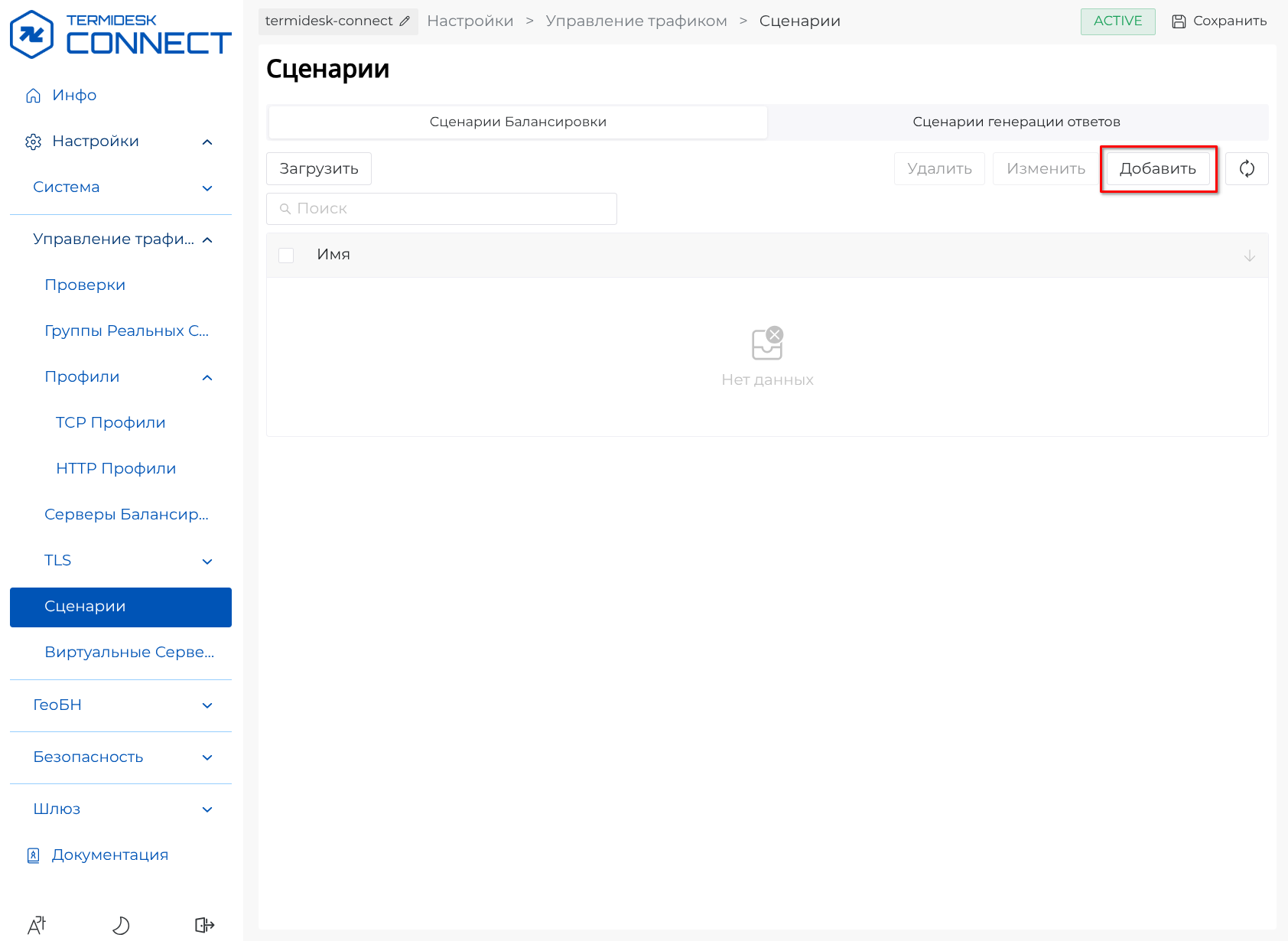
В левой части веб-интерфейса перейти в раздел «Настройки – Управление трафиком – Сценарии», в правой части веб-интерфейса отобразится раздел «Сценарии». Для добавления Сценария на вкладке «Сценарии Балансировки» нажать кнопку [Добавить] (см. Добавление первого Сценария).
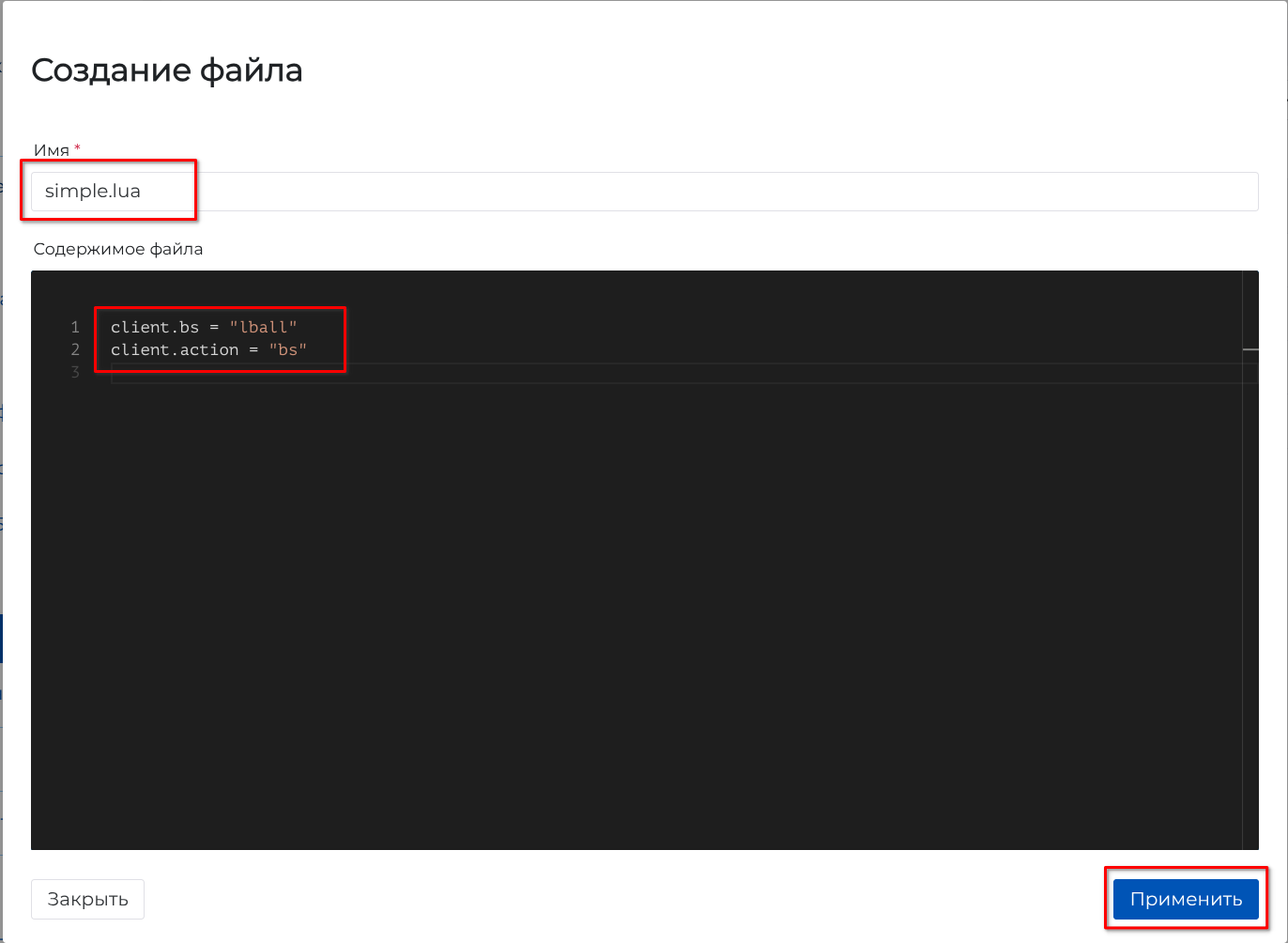
В открывшемся окне «Создание файла» указать имя файла в поле «Имя», написать Сценарий в поле «Содержимое файла». Далее нажать кнопку [Применить] (см. Создание первого Сценария).
|
Скрипт должен завершаться действием. Разновидности действий:
|
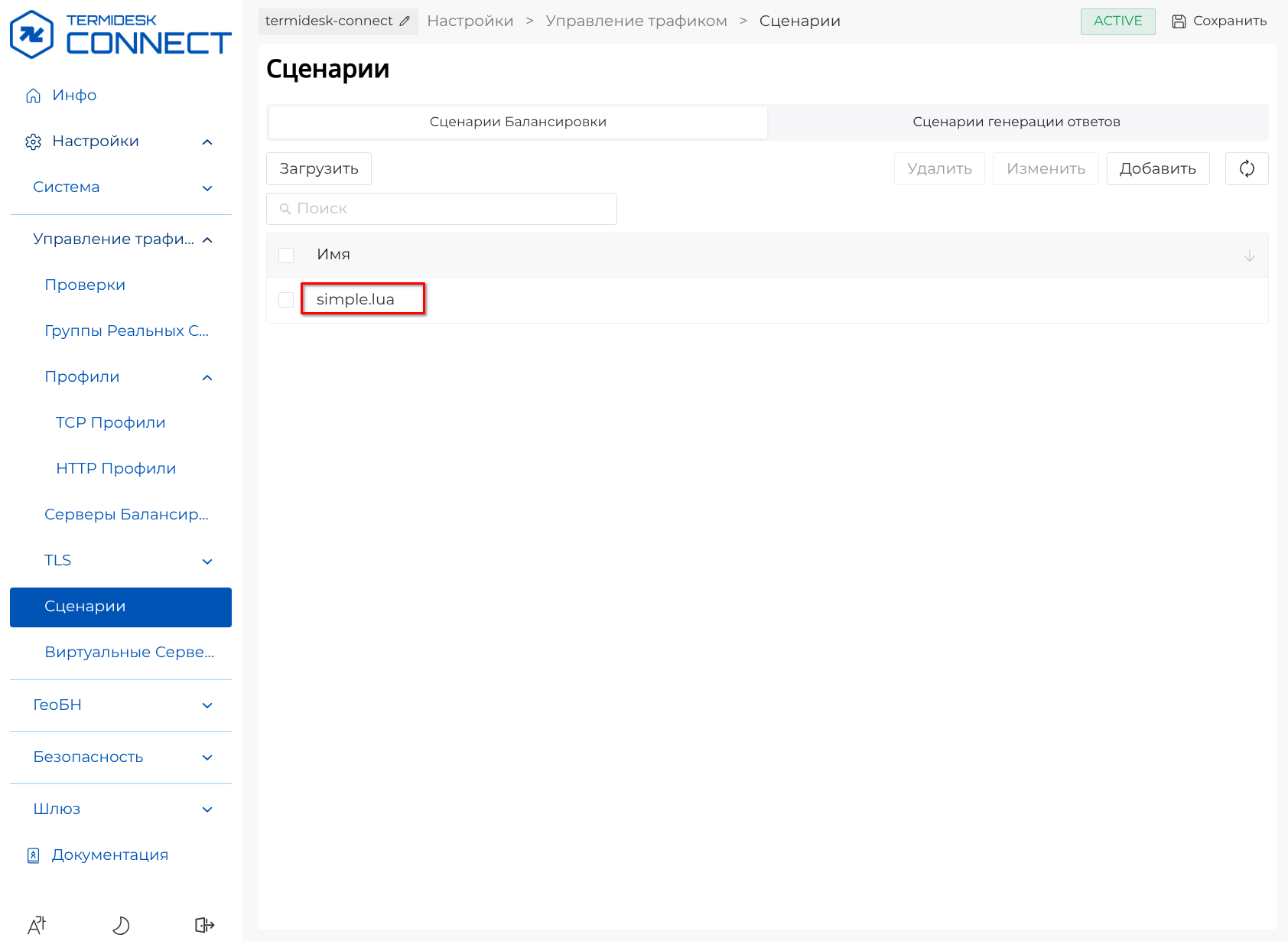
В правой части веб-интерфейса появится строка с добавленным файлом Сценария в списке (см. Список Сценариев).
Шаг 5. Добавление Виртуального Сервера через веб-интерфейс
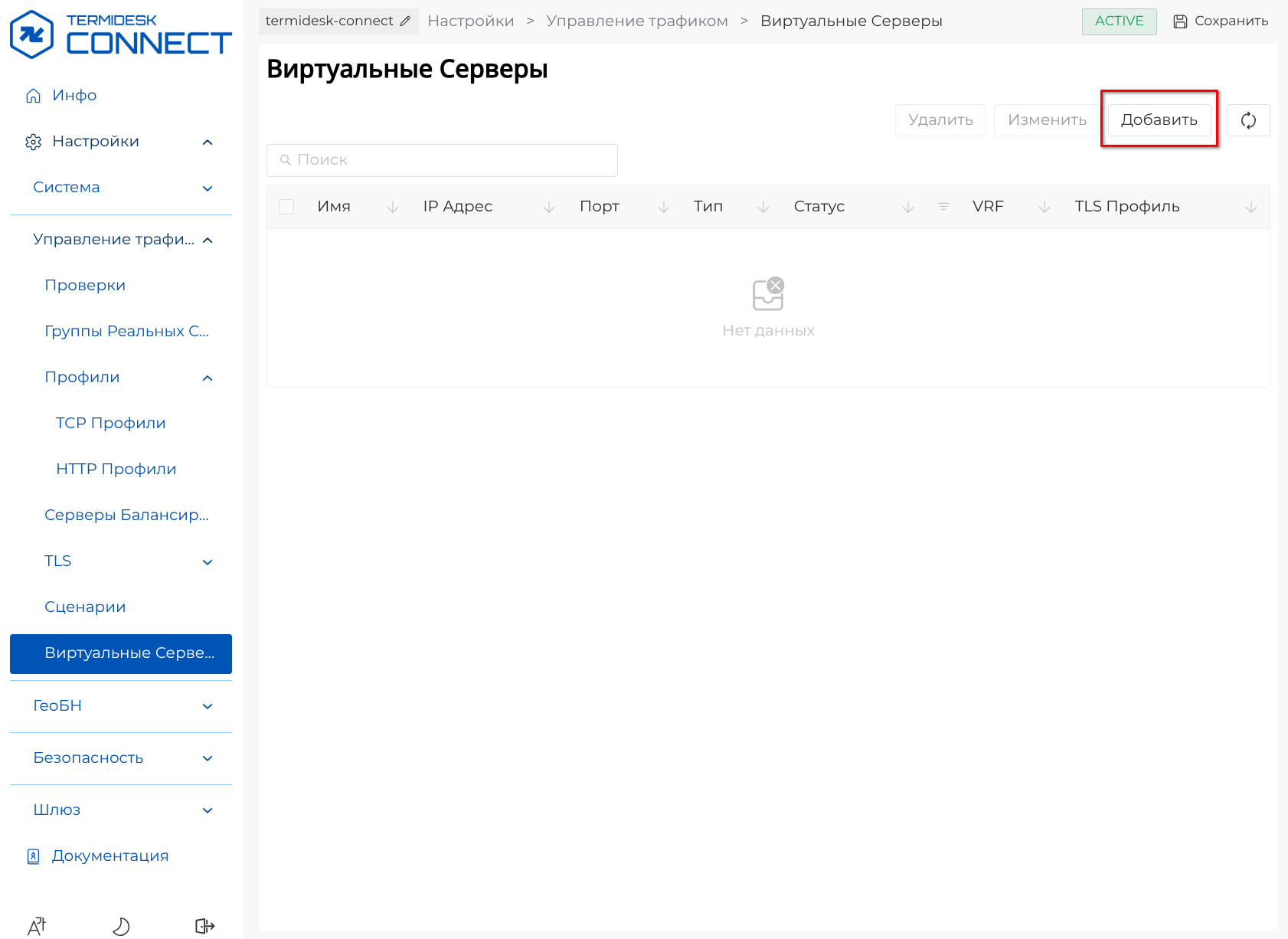
В левой части веб-интерфейса перейти в раздел «Настройки – Управление трафиком – Виртуальные Серверы», в правой части веб-интерфейса отобразится раздел «Виртуальные Серверы». Для добавления Виртуального Сервера нажать кнопку [Добавить] (см. Добавление Виртуального Сервера).
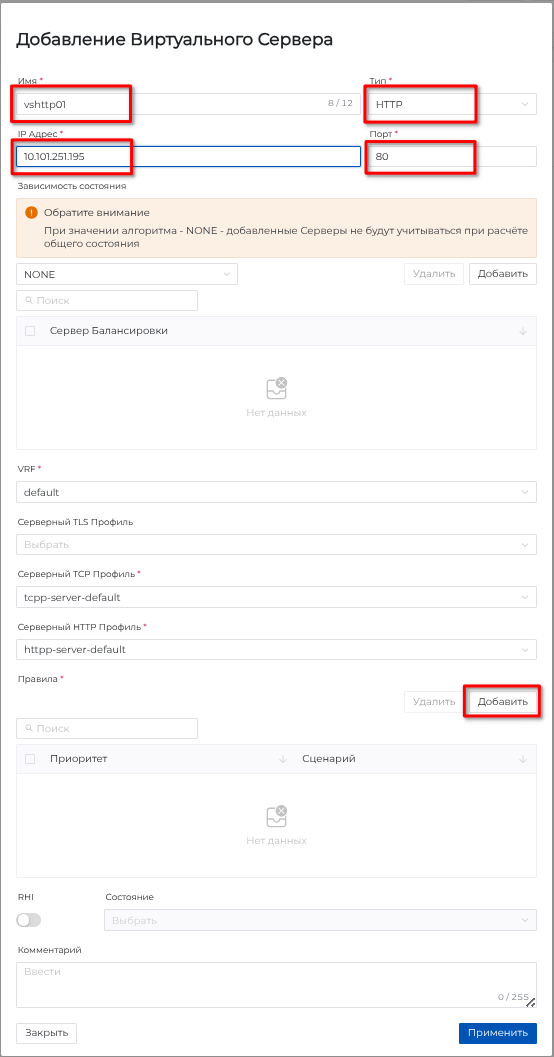
В открывшемся окне «Добавление Виртуального Сервера» указать параметры в полях «Имя», «IP Адрес» и «Порт», в раскрывающемся списке «Тип» выбрать «HTTP». Далее в области «Правила» нажать кнопку [Добавить] (см. Создание Виртуального сервера).
В открывшемся окне «Добавление правила» указать параметры в полях «Приоритет» и «Сценарий». Далее нажать кнопку [Применить] (см. Добавление правила).
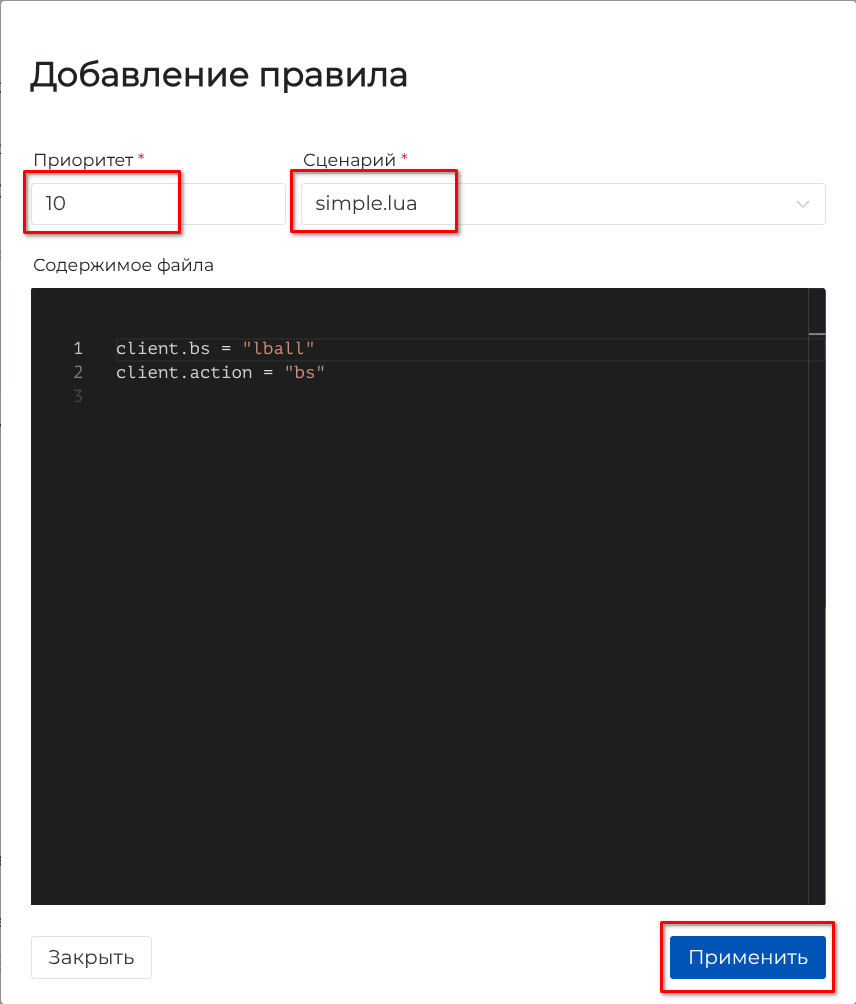
| Чем больше значение приоритета, тем позже будет выполняться Сценарий. |
В окне «Добавление Виртуального Сервера» нажать кнопку [Применить] (см. Применение настроек Виртуального Сервера).
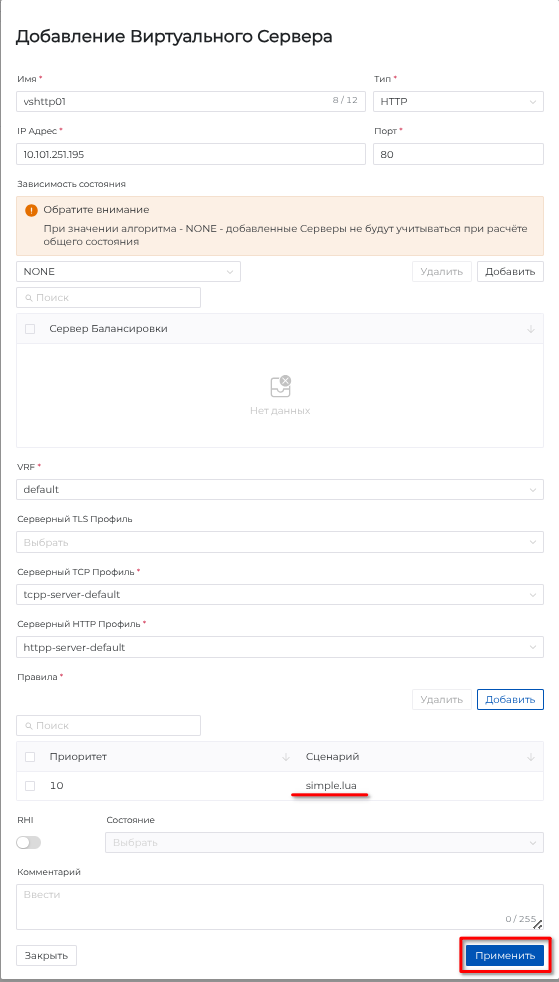
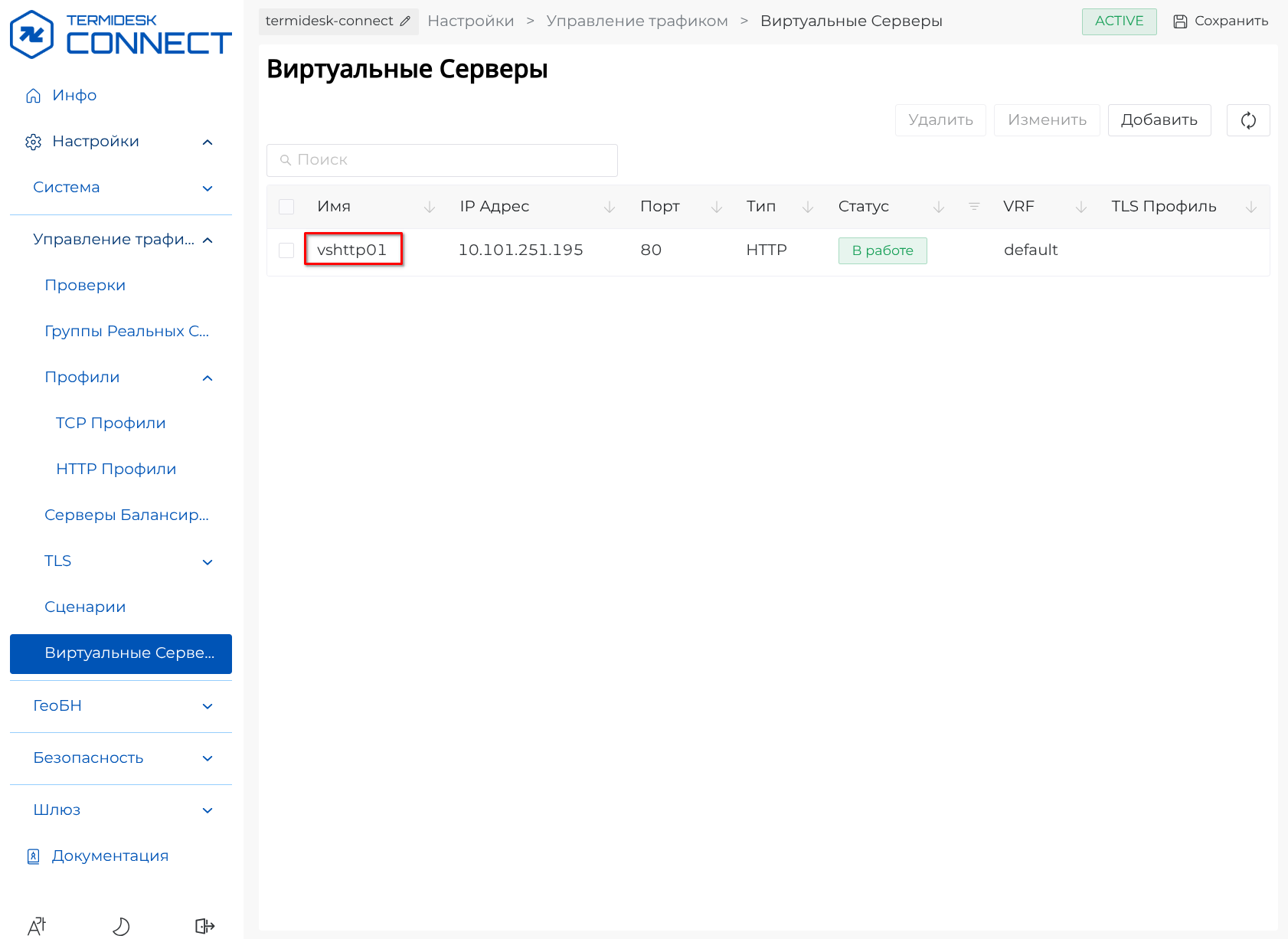
В правой части веб-интерфейса появится строка с добавленным Виртуальным Сервером в списке, который находится в статусе «В работе» (см. Список Виртуальных Серверов).
Шаг 6. Просмотр HTTP-балансировки по первому Сценарию
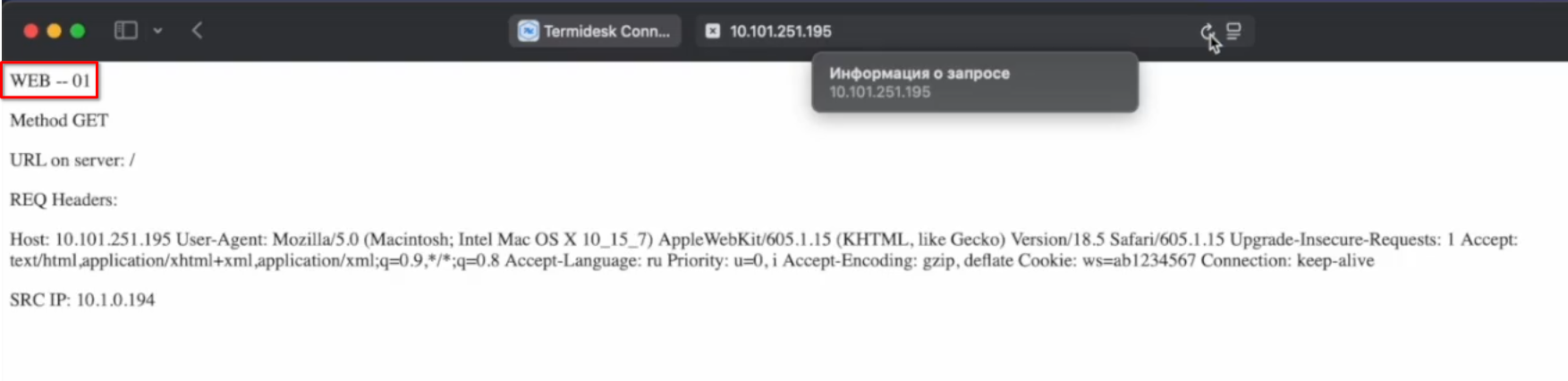
Для просмотра HTTP-балансировки в адресной строке браузера ввести адрес Сервера Балансировки (см. Ввод адреса Сервера Балансировки).

Отобразится веб-страница с текстом «WEB – 01» (см. WEB – 01).
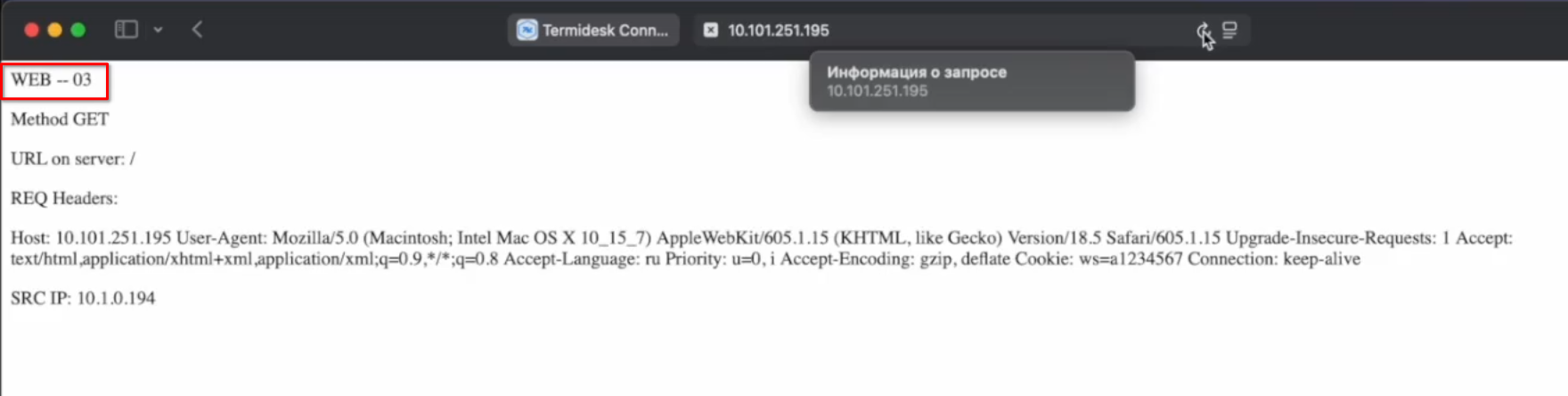
При обновлении отобразится веб-страница с текстом «WEB – 03» (см. WEB – 03).
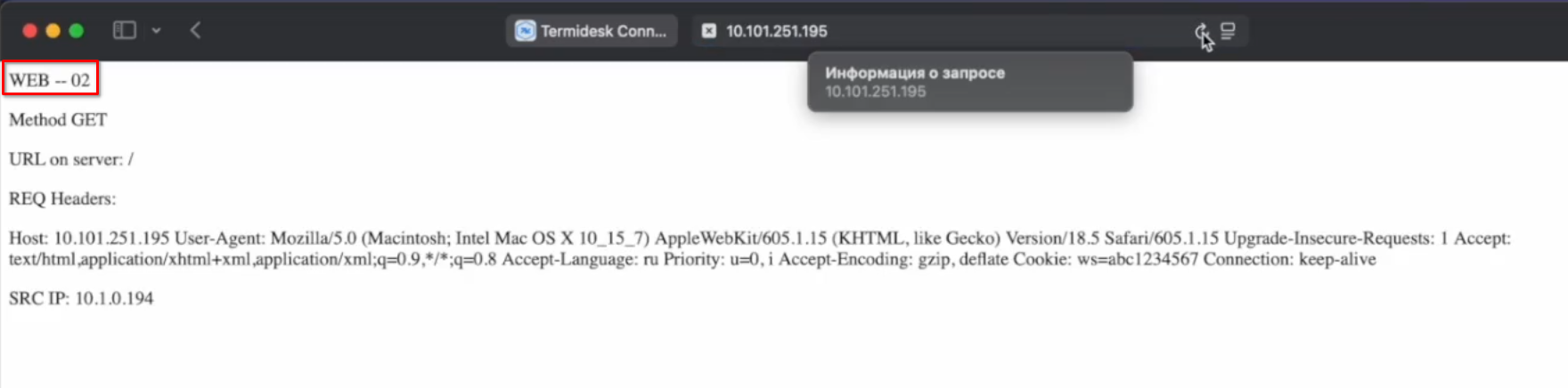
При повторном обновлении отобразится веб-страница с текстом «WEB – 02» (см. WEB – 02).
Шаг 7. Изменение конфигурации через интерфейс командной строки
Для добавления Групп Реальных Серверов в интерфейсе командной строки ввести последовательно команды:
set rs-pool id bluepool
set rs-pool id bluepool rs 10.0.0.10 803
set rs-pool id bluepool hc-id http-default
set rs-pool id greenpool
set rs-pool id greenpool rs 10.0.0.10 802
set rs-pool id greenpool hc-id http-default
set rs-pool id redpool
set rs-pool id redpool rs 10.0.0.10 801
set rs-pool id redpool hc-id http-default
commit
write
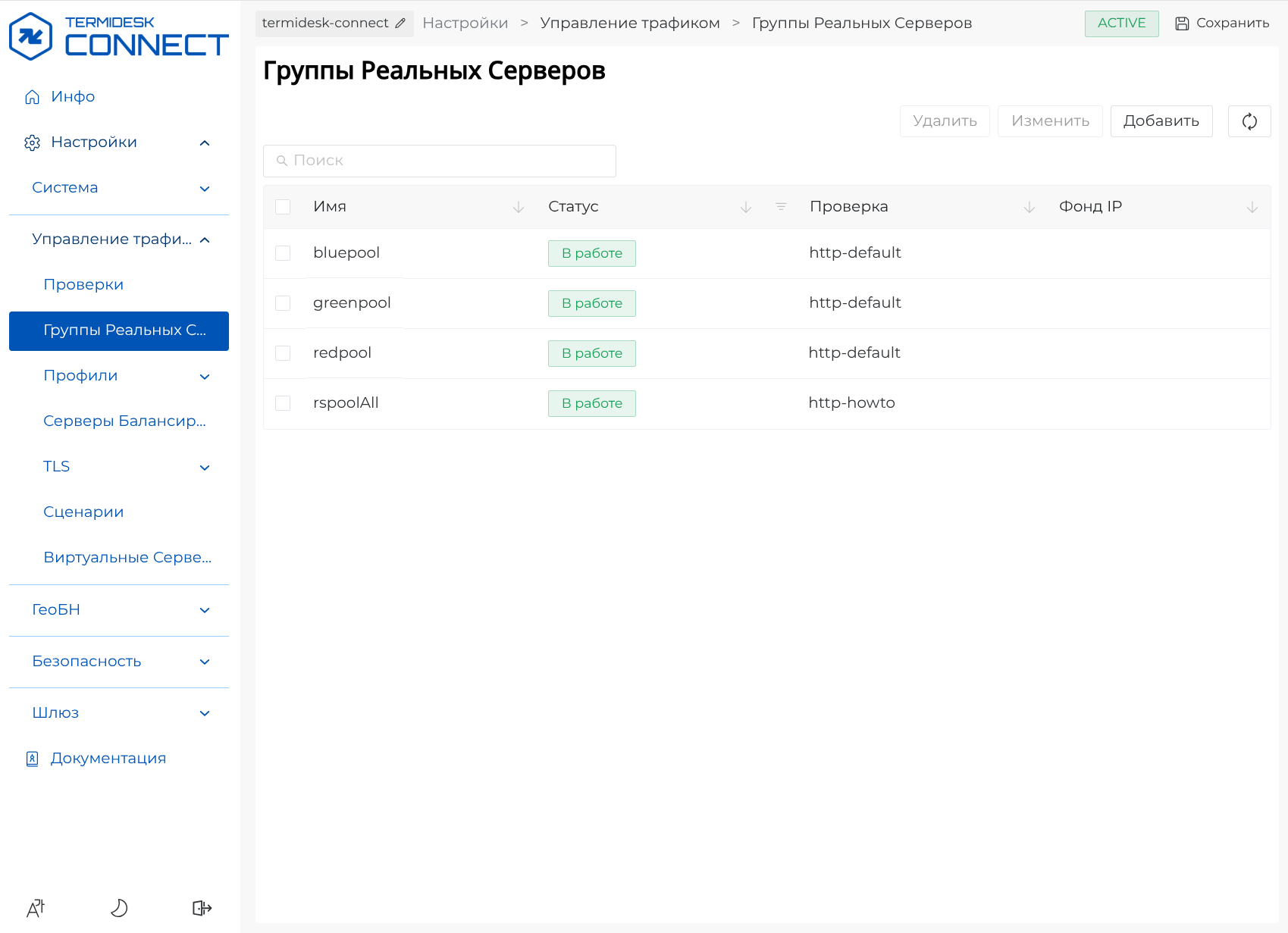
В результате добавятся Группы Реальных Серверов bluepool, greenpool и redpool, где каждый Реальный Сервер отвечает за определенный цвет страницы. Для просмотра изменений в настройках Групп Реальных Серверов в веб-интерфейсе перейти в раздел «Настройки – Управление трафиком – Группы Реальных Серверов» и обновить веб-страницу (см. Добавленные Группы Реальных Серверов).
Для добавления Серверов Балансировки в интерфейсе командной строки ввести последовательно команды:
set lbs HTTP BlueLB
set lbs HTTP BlueLB rs-pool-id bluepool
set lbs HTTP GreenLB
set lbs HTTP GreenLB rs-pool-id greenpool
set lbs HTTP RedLB
set lbs HTTP RedLB rs-pool-id redpool
commit
write
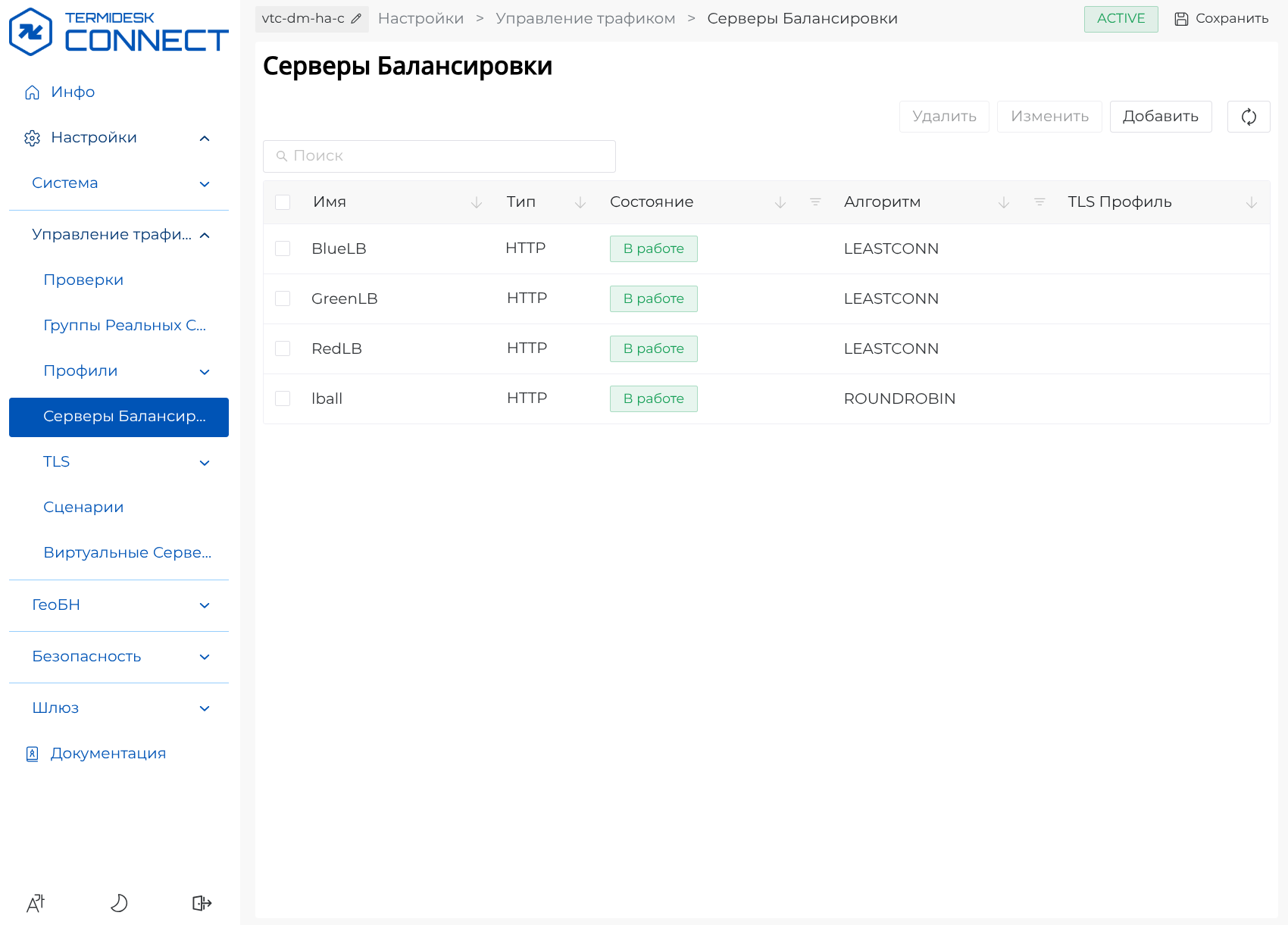
В результате добавятся Сервера Балансировки BlueLB, GreenLB и RedLB, привязанные к Группам Реальных Серверов bluepool, greenpool и redpool соответственно. Для просмотра изменений в настройках Серверов Балансировки в веб-интерфейсе перейти в раздел «Настройки – Управление трафиком – Серверы Балансировки» и обновить веб-страницу (см. Добавленные Сервера Балансировки).
Шаг 8. Добавление второго Сценария через веб-интерфейс
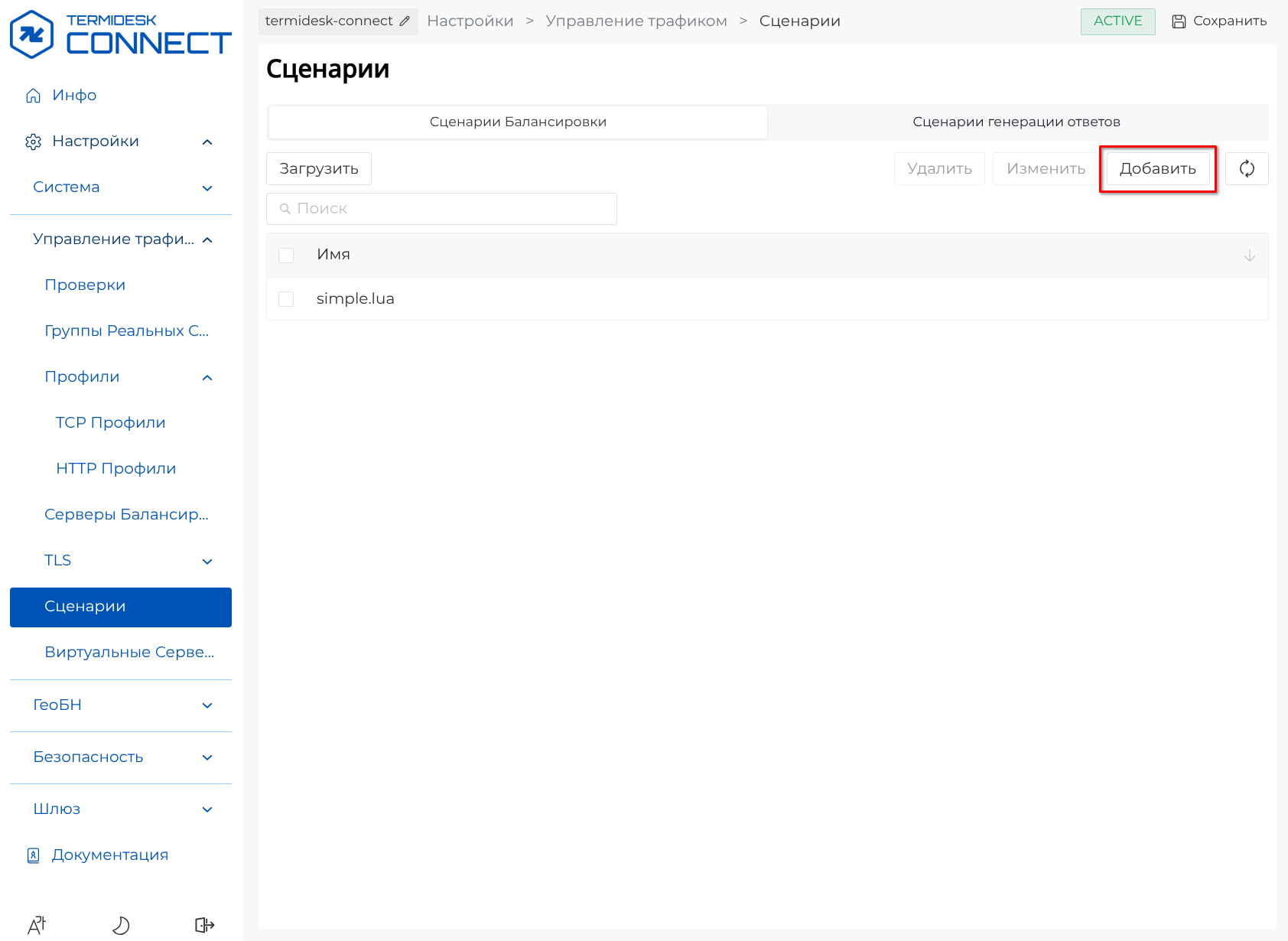
В левой части веб-интерфейса перейти в раздел «Настройки – Управление трафиком – Сценарии», в правой части веб-интерфейса отобразится раздел «Сценарии». Для добавления Сценария на вкладке «Сценарии Балансировки» нажать кнопку [Добавить] (см. Добавление второго Сценария).
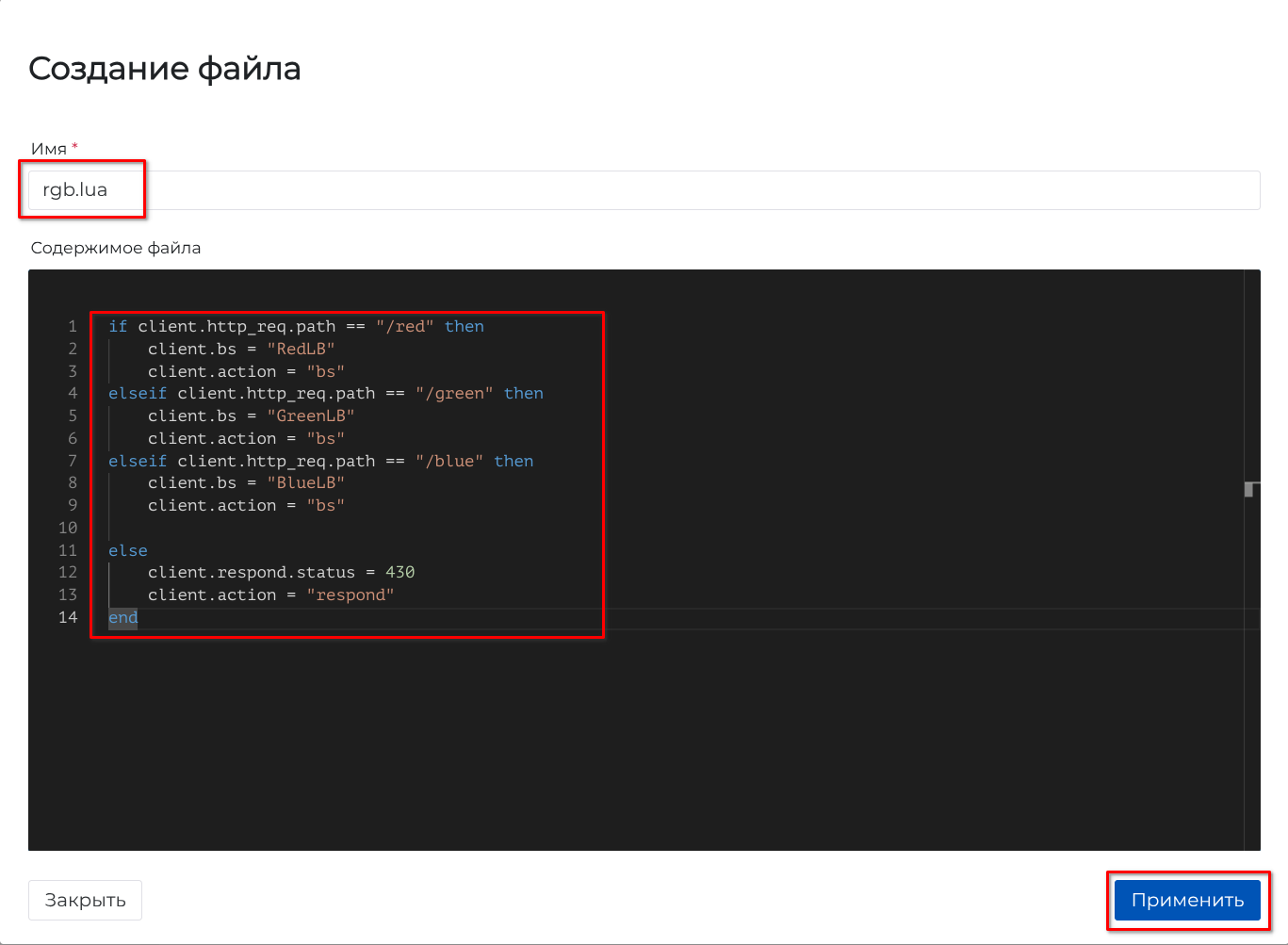
В открывшемся окне «Создание файла» указать имя файла в поле «Имя», написать Сценарий в поле «Содержимое файла». Далее нажать кнопку [Применить] (см. Создание второго Сценария).
|
Условие в файле читается, как пишется. Пример:
|
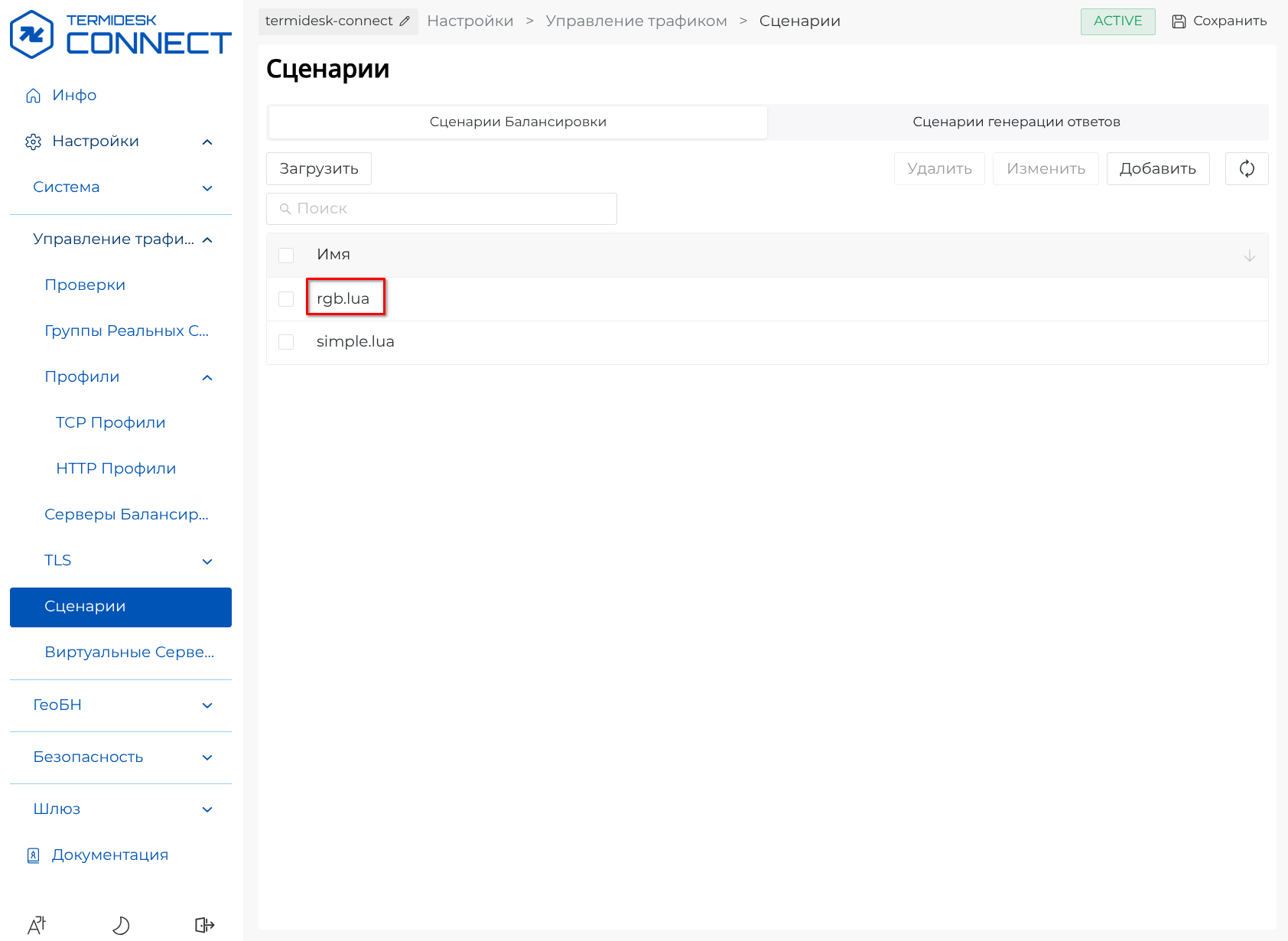
В правой части веб-интерфейса появится строка с добавленным файлом Сценария в списке (см. Список Сценариев).
Шаг 9. Добавление второго Сценария к Виртуальному Серверу
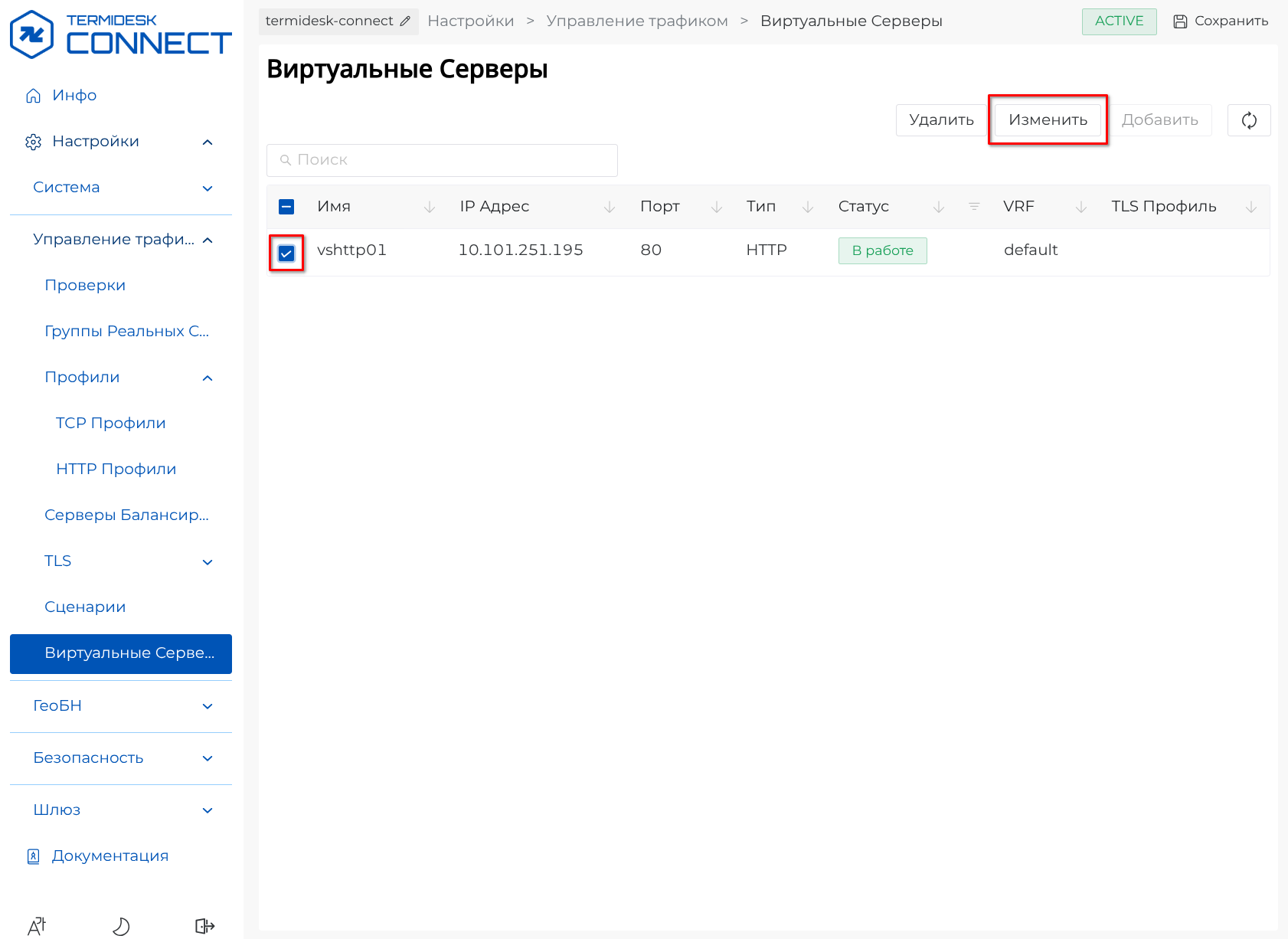
Для добавления второго Сценария к Виртуальному Серверу в левой части веб-интерфейса перейти в раздел «Настройки – Управление трафиком – Виртуальные Серверы», в правой части веб-интерфейса отобразится раздел «Виртуальные Серверы». Далее отметить галочкой строку с Виртуальным Сервером vshttp01 и нажать кнопку [Изменить] (см. Изменение настроек Виртуального Сервера).
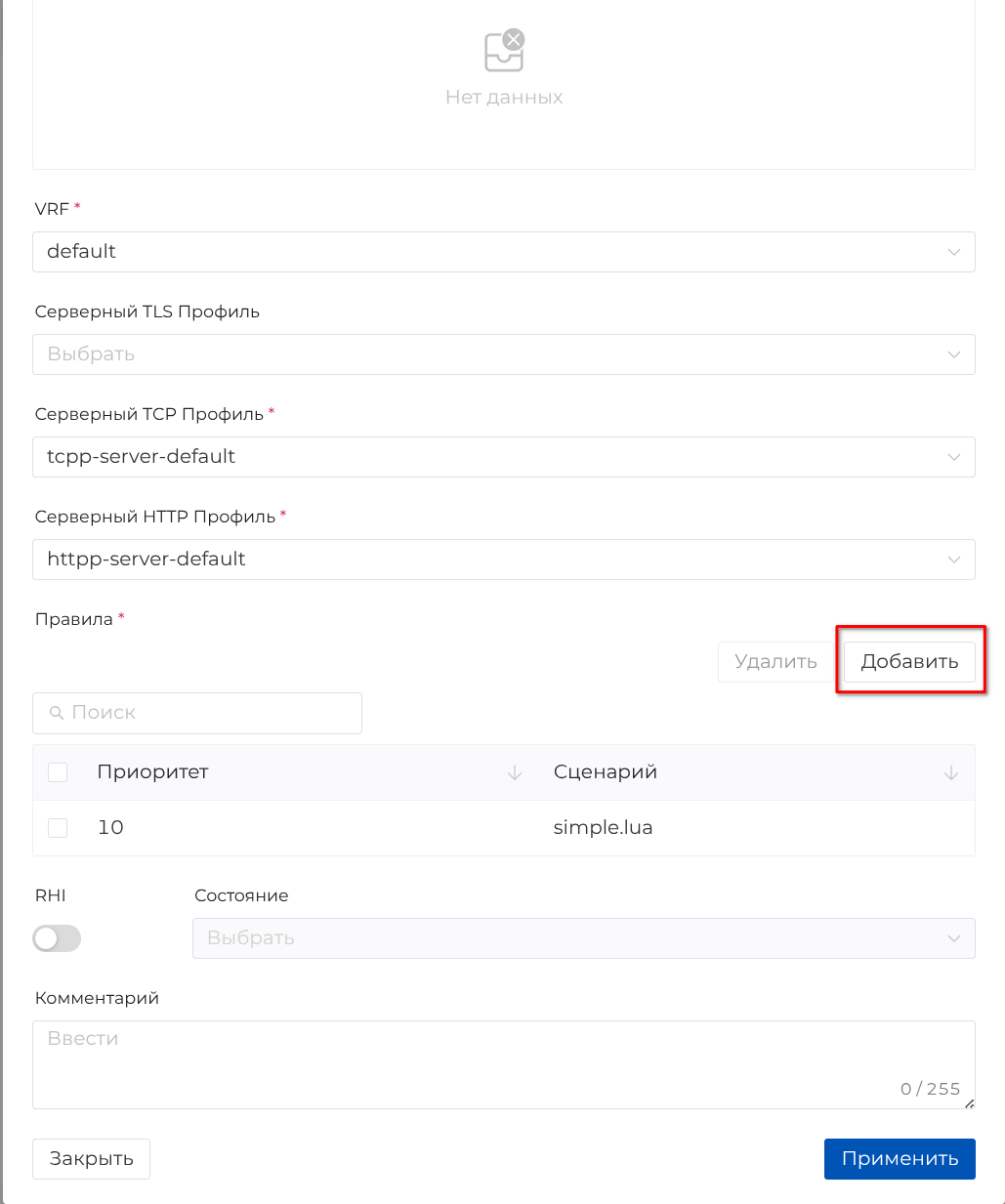
В открывшемся окне «Изменение Виртуального Сервера» в области «Правила» нажать кнопку [Добавить] (см. Окно «Изменение Виртуального сервера»).
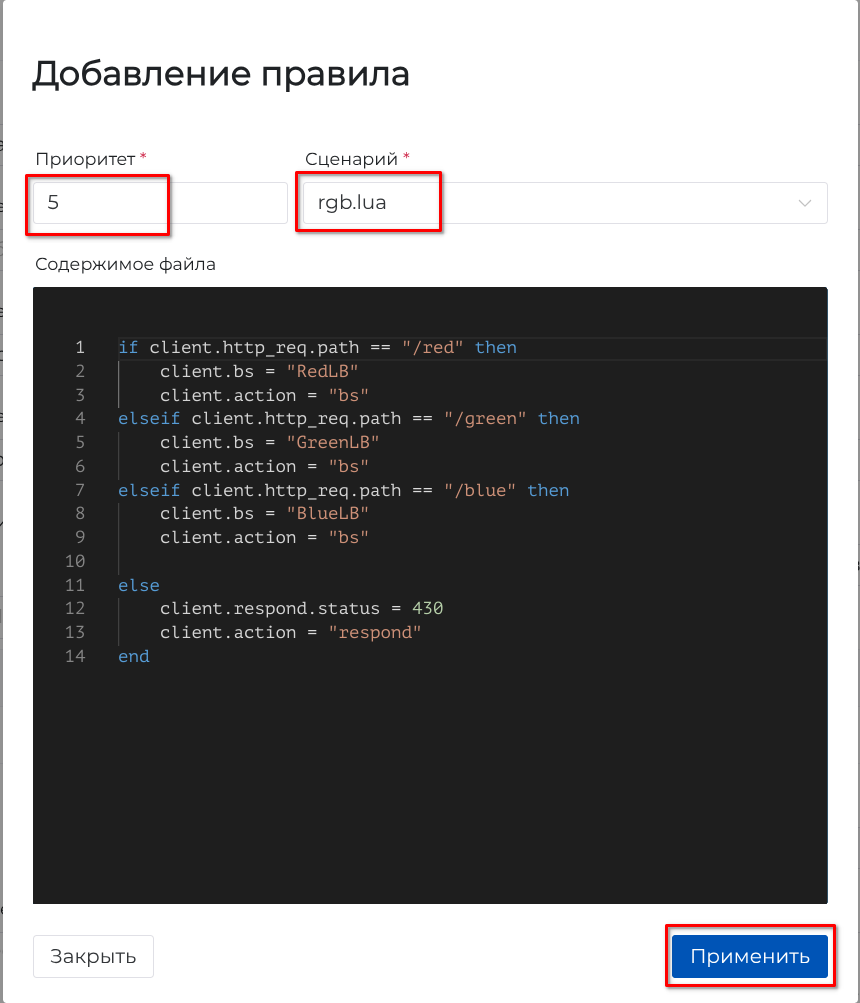
В открывшемся окне «Добавление правила» указать параметры в полях «Приоритет» и «Сценарий». Далее нажать кнопку [Применить] (см. Добавление второго правила).
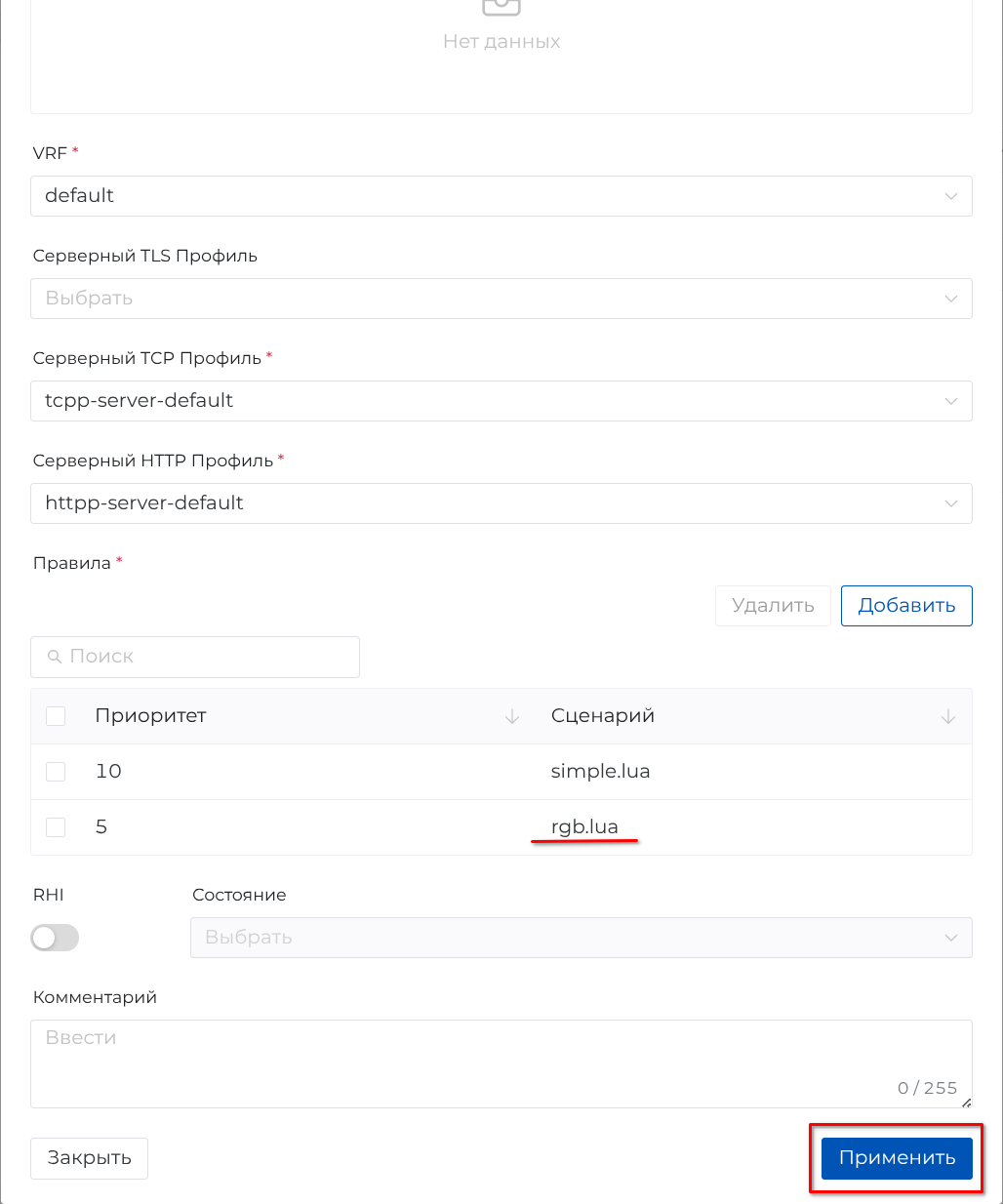
В окне «Изменение Виртуального Сервера» нажать кнопку [Применить] (см. Добавление второго Сценария к Виртуальному Серверу).
Шаг 10. Просмотр HTTP-балансировки по второму Сценарию
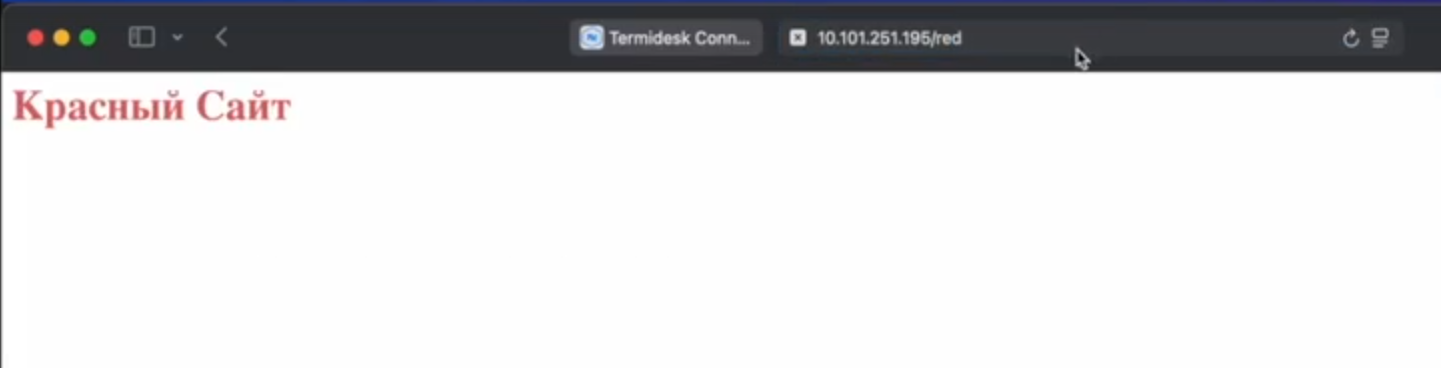
Для просмотра HTTP-балансировки по второму Сценарию в адресной строке браузера ввести адрес Сервера Балансировки 10.101.251.195/red. отобразится веб-страница с текстом «Красный Сайт» красного цвета (см. Веб-страница красного сайта).
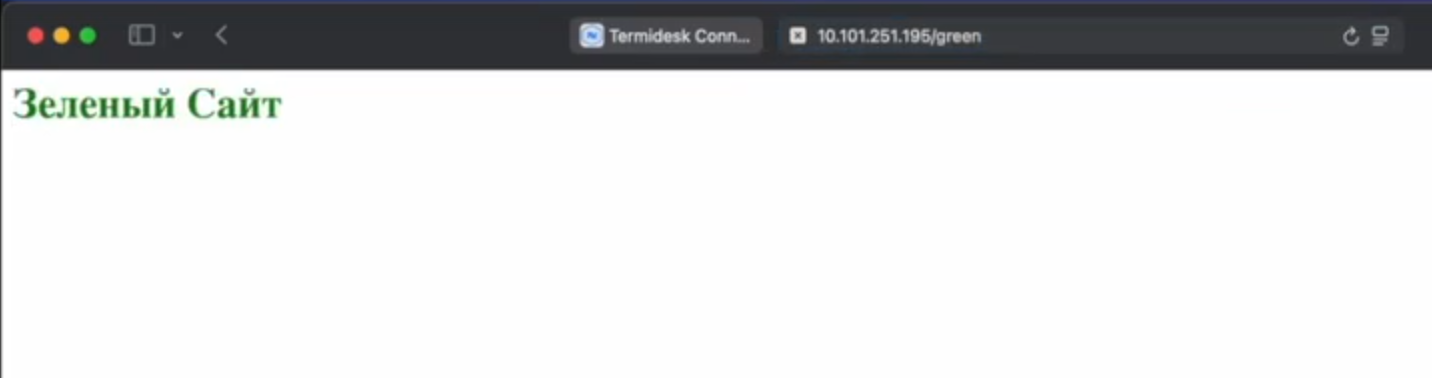
Далее в адресной строке браузера ввести адрес Сервера Балансировки 10.101.251.195/green, отобразится веб-страница с текстом «Зеленый Сайт» зеленого цвета (см. Веб-страница зеленого сайта).
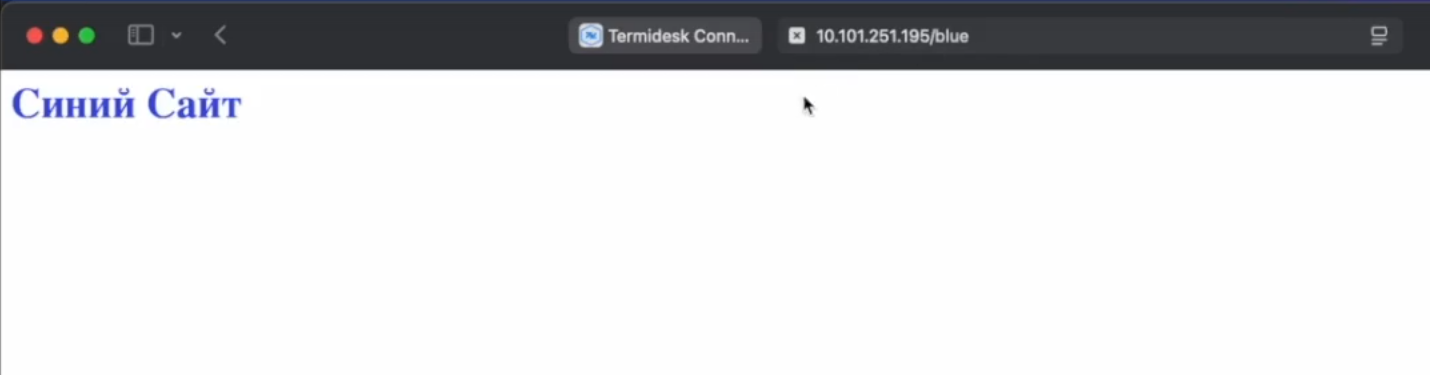
Далее в адресной строке браузера ввести адрес Сервера Балансировки 10.101.251.195/blue, отобразится веб-страница с текстом «Синий Сайт» синего цвета (см. Веб-страница синего сайта).
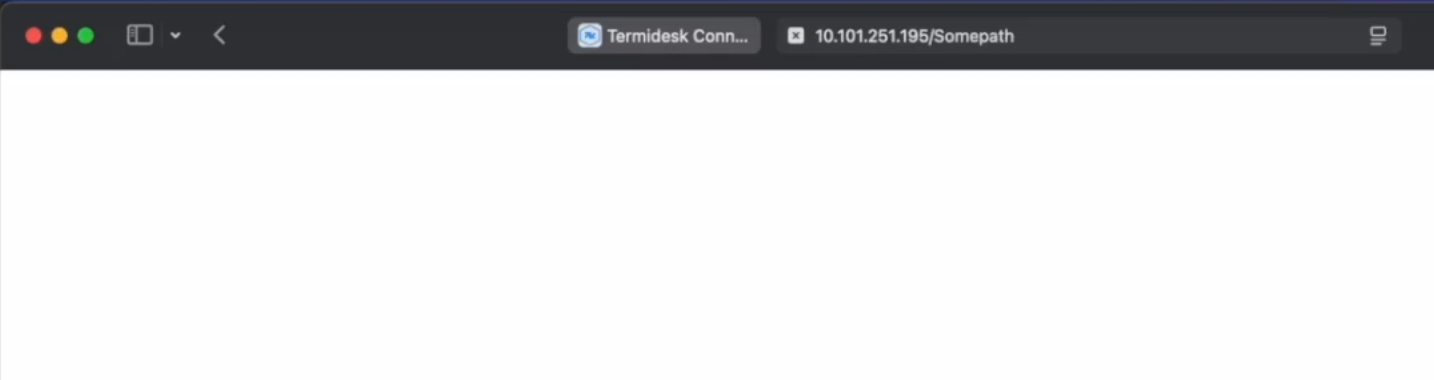
Далее в адресной строке браузера ввести адрес Сервера Балансировки 10.101.251.195/Somepath, браузер не сможет отобразить этот код ответа (см. Веб-страница несуществующего сайта).
Для просмотра HTTP-ответа по адресу 10.101.251.195/Somepath в терминале выполнить команду:
curl -vv http://10.101.251.195/somePathОтобразится информация с несуществующим 430 кодом ответа в девятой строке блока кода:
* Trying 10.101.251.195:80...
* Connected to 10.101.251.195 (10.101.251.195) port 80
> GET /some Path HTTP/1.1
> Host: 10.101.251.195
> User-Agent: curl/8.7.1
> Accept: */*
>
* Request completely sent off
< HTTP/1.1 430 <unknown-status>
<
* no chunk, no close, no size. Assume close to signal end
* Closing connection
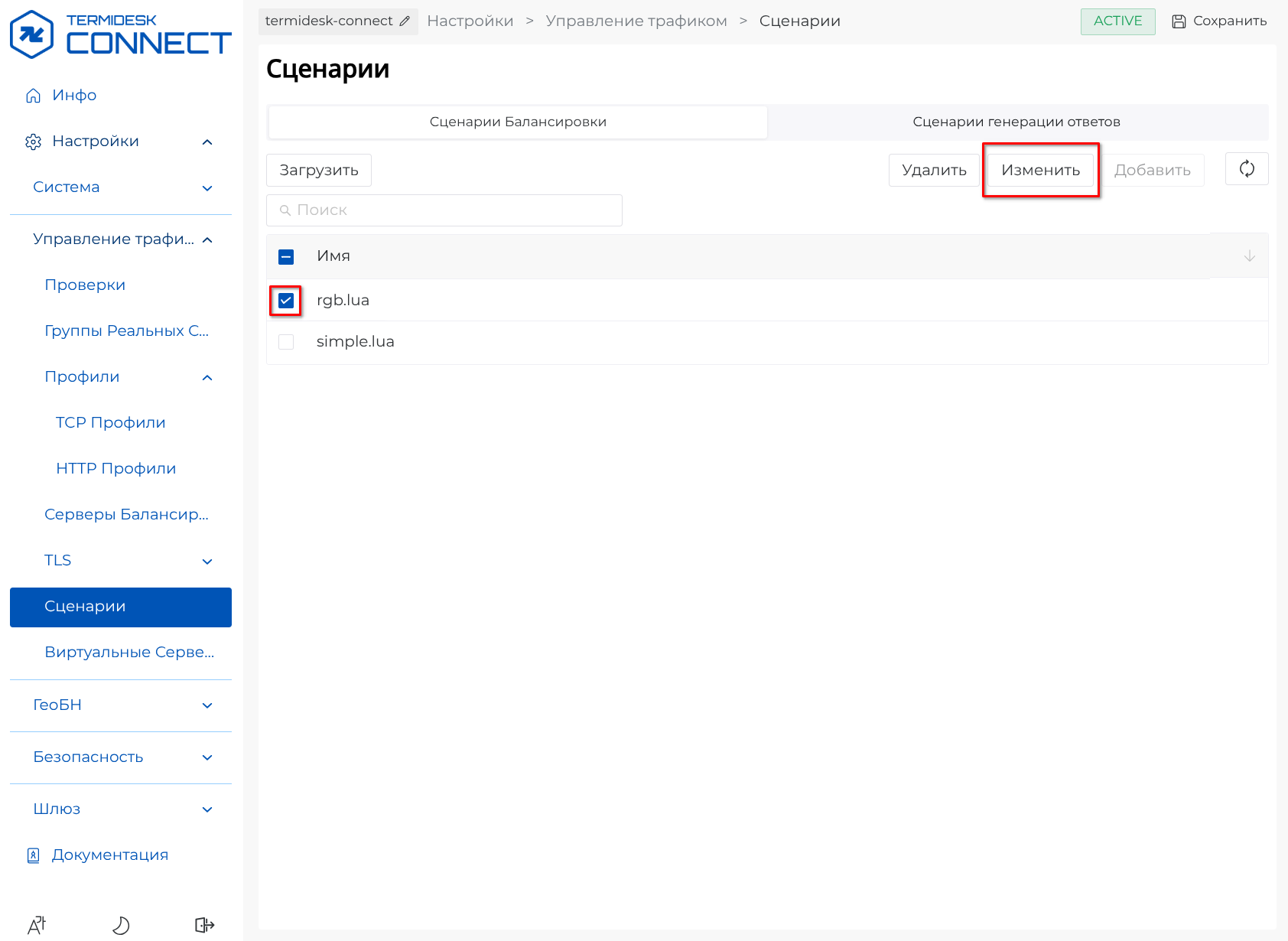
Для изменения второго Сценария в левой части веб-интерфейса перейти в раздел «Настройки – Управление трафиком – Сценарии», далее на вкладке «Сценарии Балансировки» отметить галочкой строку со Сценарием rgb.lua и нажать кнопку [Изменить] (см. Изменение второго Сценария).
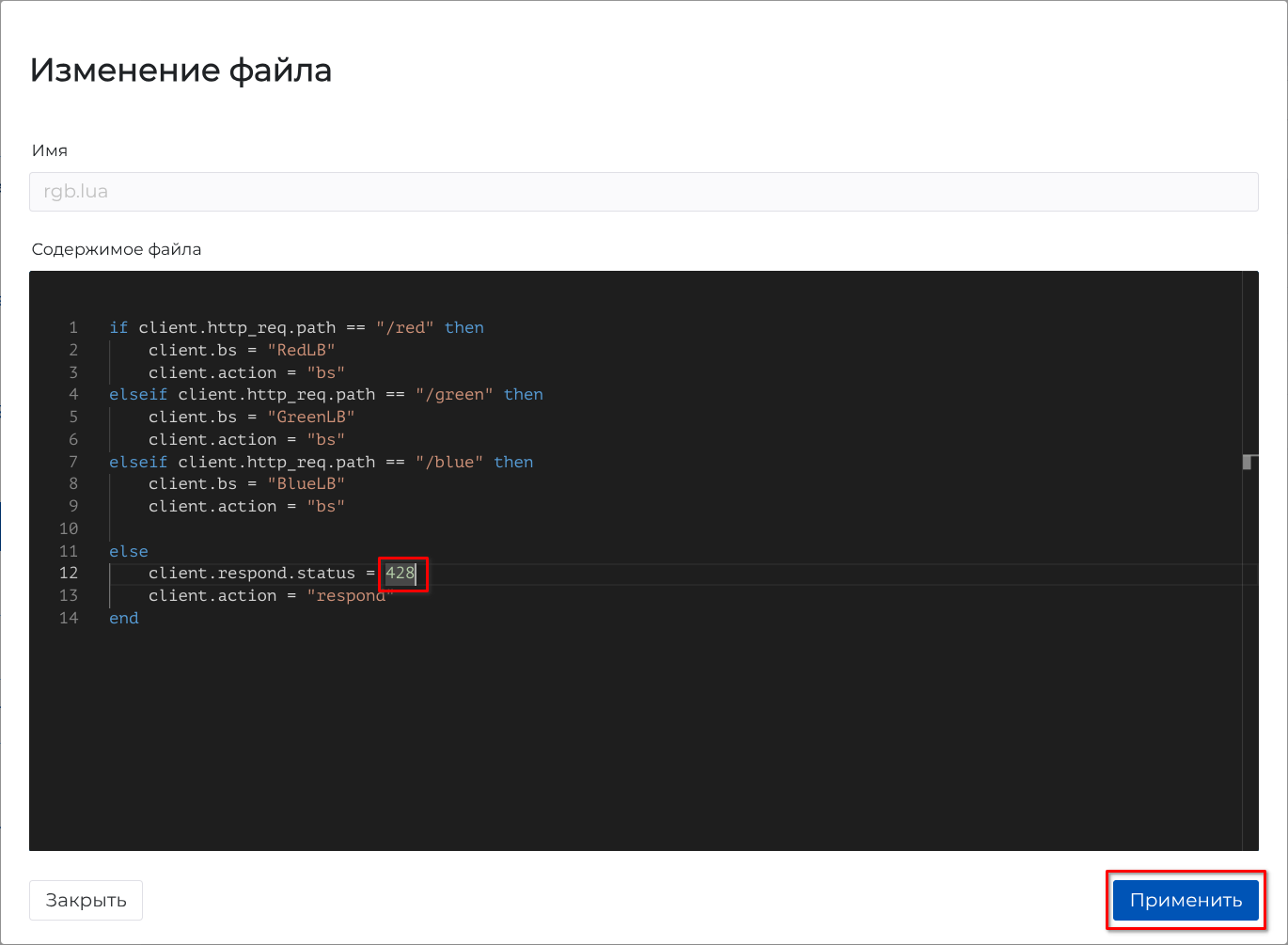
В открывшемся окне «Изменение файла» изменить содержимое в двенадцатой строке файла и нажать кнопку [Применить] (см. Изменение файла).
Для просмотра HTTP-ответа по адресу 10.101.251.195/Somepath в терминале выполнить команду:
curl -vv http://10.101.251.195/somePathОтобразится информация с теперь уже существующим кодом ответа 428:
* Trying 10.101.251.195:80...
* Connected to 10.101.251.195 (10.101.251.195) port 80
> GET /some Path HTTP/1.1
> Host: 10.101.251.195
> User-Agent: curl/8.7.1
> Accept: */*
>
* Request completely sent off
< HTTP/1.1 428 Precondition Required
<
* no chunk, no close, no size. Assume close to signal end
* Closing connection
Далее для просмотра HTTP-ответа по адресу 10.101.251.195/red в терминале выполнить команду:
curl -vv http://10.101.251.195/redОтобразится информация с кодом веб-страницы «Красного Сайта»:
* Trying 10.101.251.195:80...
* Connected to 10.101.251.195 (10.101.251.195) port 80
> GET /some Path HTTP/1.1
> Host: 10.101.251.195
> User-Agent: curl/8.7.1
> Accept: */*
>
* Request completely sent off
* HTTP 1.0, assume close after body
< HTTP/1.0 200 OK
< Server: BaseHTTP/0.6 Python/3.8.17
< Date: Wed, 06 Aug 2025 16:27:17 GMT
< Content-type: text/html
<
<html>
<meta charset="utf-8">
<body>
<title>Красный</title>
<h1 style="color: rgb(229, 98, 98)"> Красный Сайт</h1>

</body>
</html>
* Closing connection
Далее для просмотра HTTP-ответа по адресу 10.101.251.195/green в терминале выполнить команду:
curl -vv http://10.101.251.195/greenОтобразится информация с кодом веб-страницы «Зеленого Сайта»:
* Trying 10.101.251.195:80...
* Connected to 10.101.251.195 (10.101.251.195) port 80
> GET /some Path HTTP/1.1
> Host: 10.101.251.195
> User-Agent: curl/8.7.1
> Accept: */*
>
* Request completely sent off
* HTTP 1.0, assume close after body
< HTTP/1.0 200 OK
< Server: BaseHTTP/0.6 Python/3.8.17
< Date: Wed, 06 Aug 2025 16:27:22 GMT
< Content-type: text/html
<
<html>
<meta charset="utf-8">
<body>
<title>Зеленый</title>
<h1 style="color:Green"> Зеленый Сайт</h1>

</body>
</html>
* Closing connection
Шаг 11. Добавление третьего Сценария через веб-интерфейс
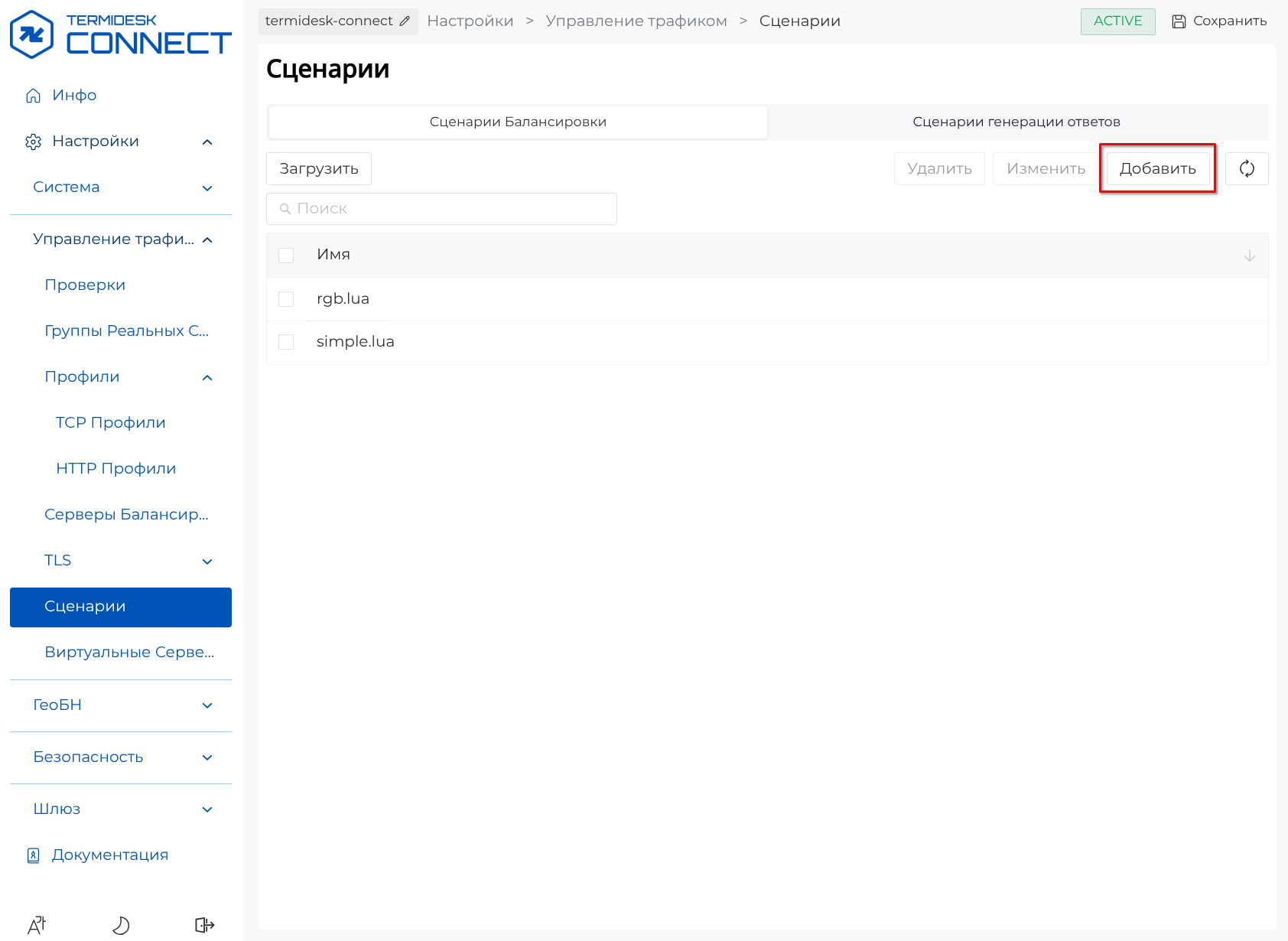
В левой части веб-интерфейса перейти в раздел «Настройки – Управление трафиком – Сценарии», для добавления Сценария на вкладке «Сценарии Балансировки» нажать кнопку [Добавить] (см. Добавление третьего Сценария).
В открывшемся окне «Создание файла» указать имя файла в поле «Имя», написать Сценарий в поле «Содержимое файла». Далее нажать кнопку [Применить] (см. Создание третьего Сценария).
|
Для написания файла Сценария используется высокоуровневый язык программирования
|

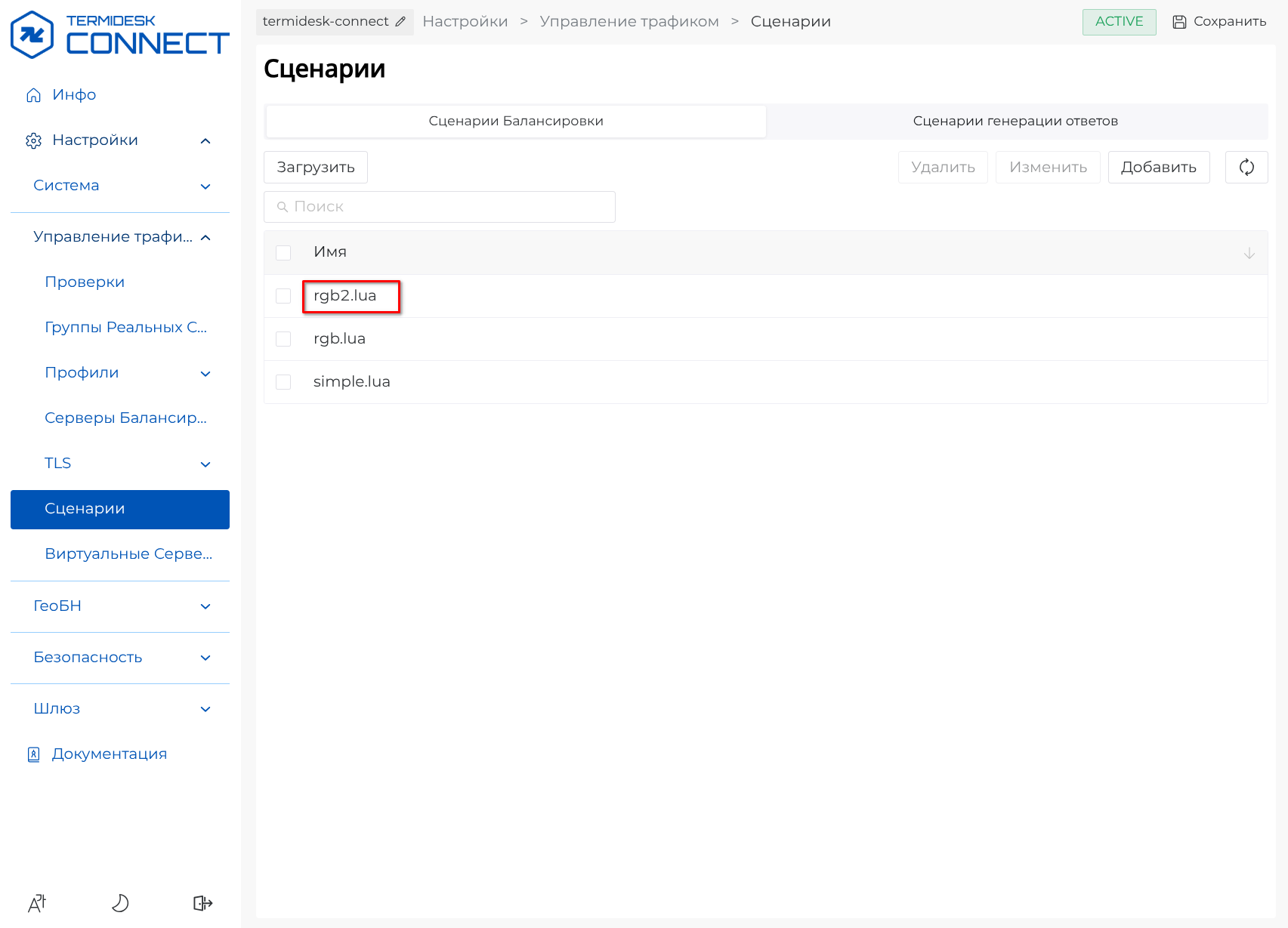
В правой части веб-интерфейса появится строка с добавленным файлом Сценария в списке (см. Список Сценариев).
Шаг 12. Добавление третьего Сценария к Виртуальному Серверу
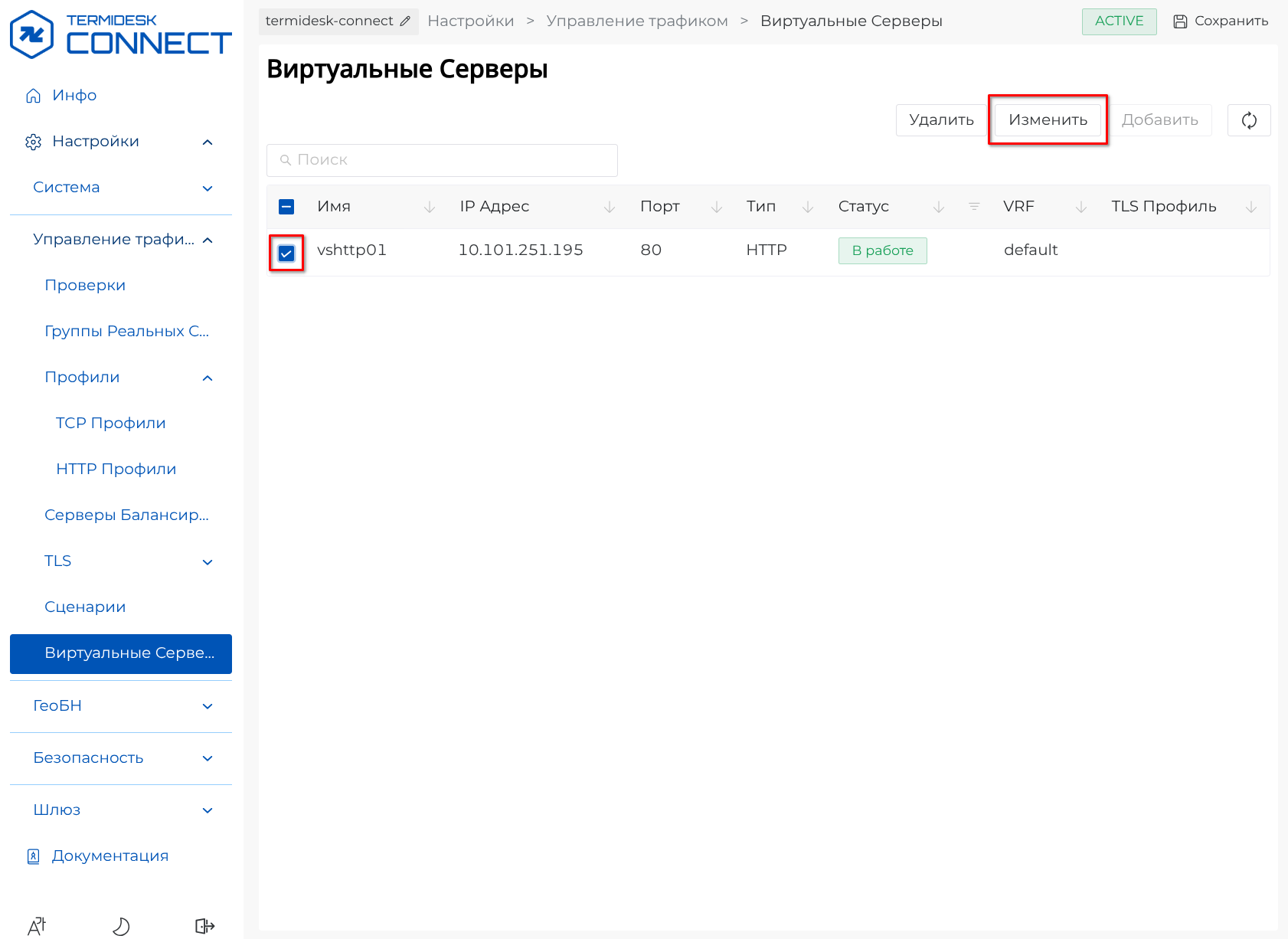
Для добавления третьего Сценария к Виртуальному Серверу в левой части веб-интерфейса перейти в раздел «Настройки – Управление трафиком – Виртуальные Серверы», в правой части веб-интерфейса отобразится раздел «Виртуальные Серверы». Далее отметить галочкой строку с Виртуальным Сервером «vshttp01» и нажать кнопку [Изменить] (см. Изменение конфигурации Виртуального Сервера).
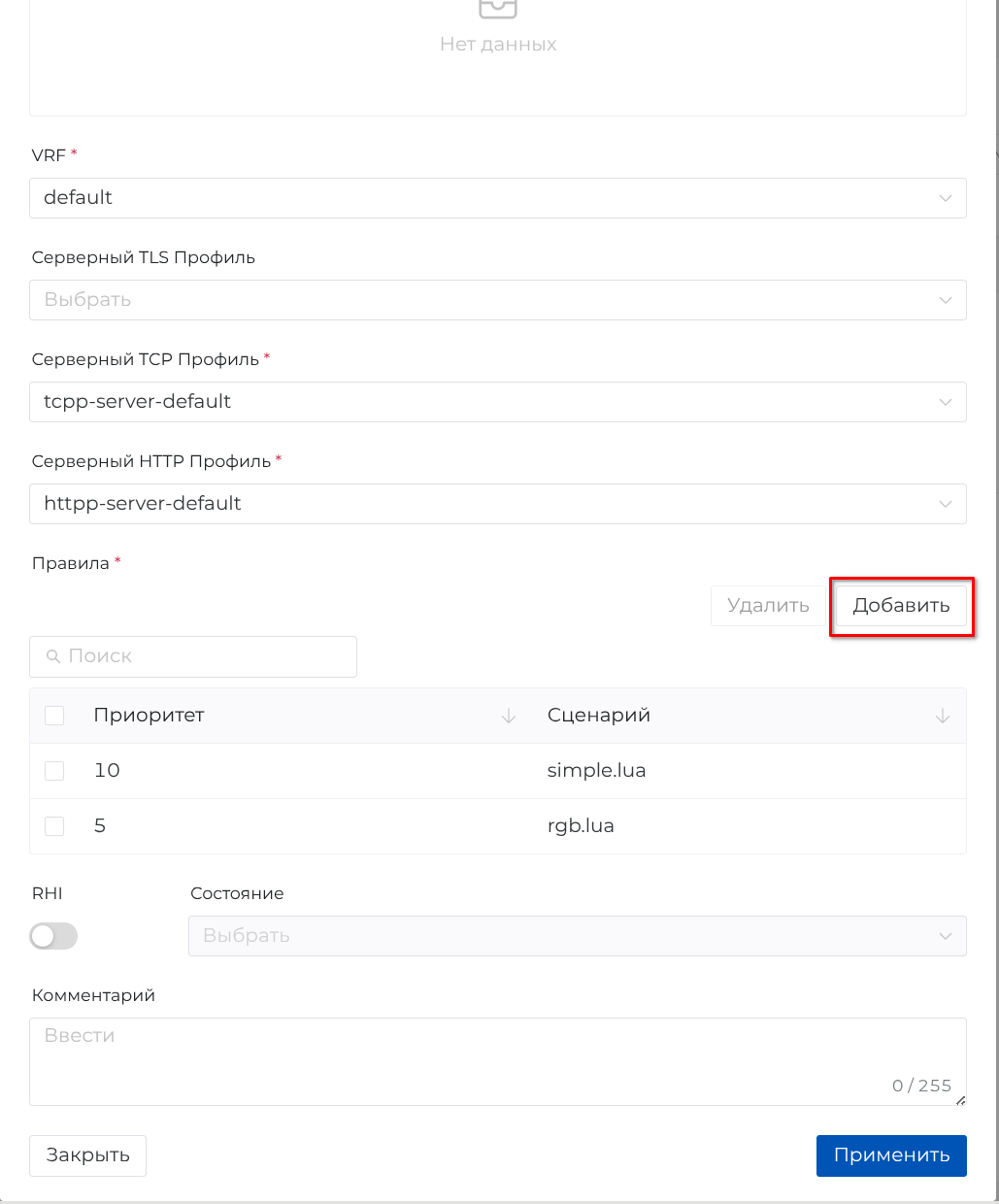
В открывшемся окне «Изменение Виртуального Сервера» в области «Правила» нажать кнопку [Добавить] (см. Добавление правила к Виртуальному Серверу).
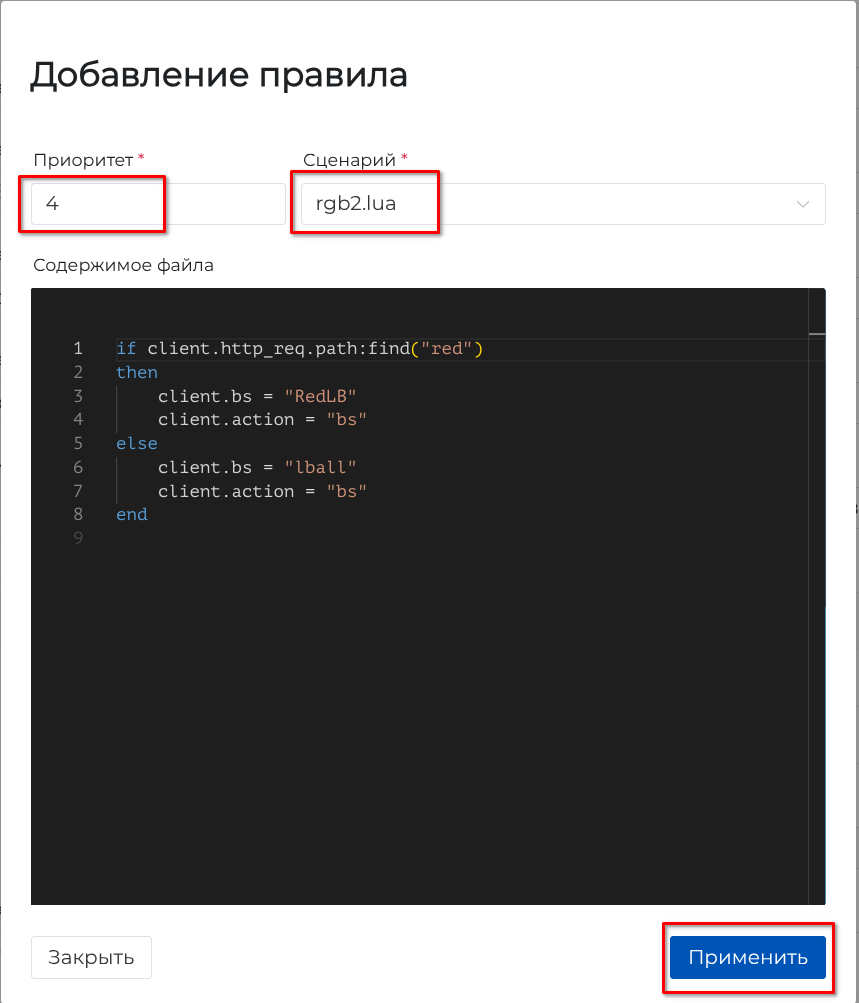
В открывшемся окне «Добавление правила» указать параметры в полях «Приоритет» и «Сценарий». Далее нажать кнопку [Применить] (см. Добавление третьего правила).
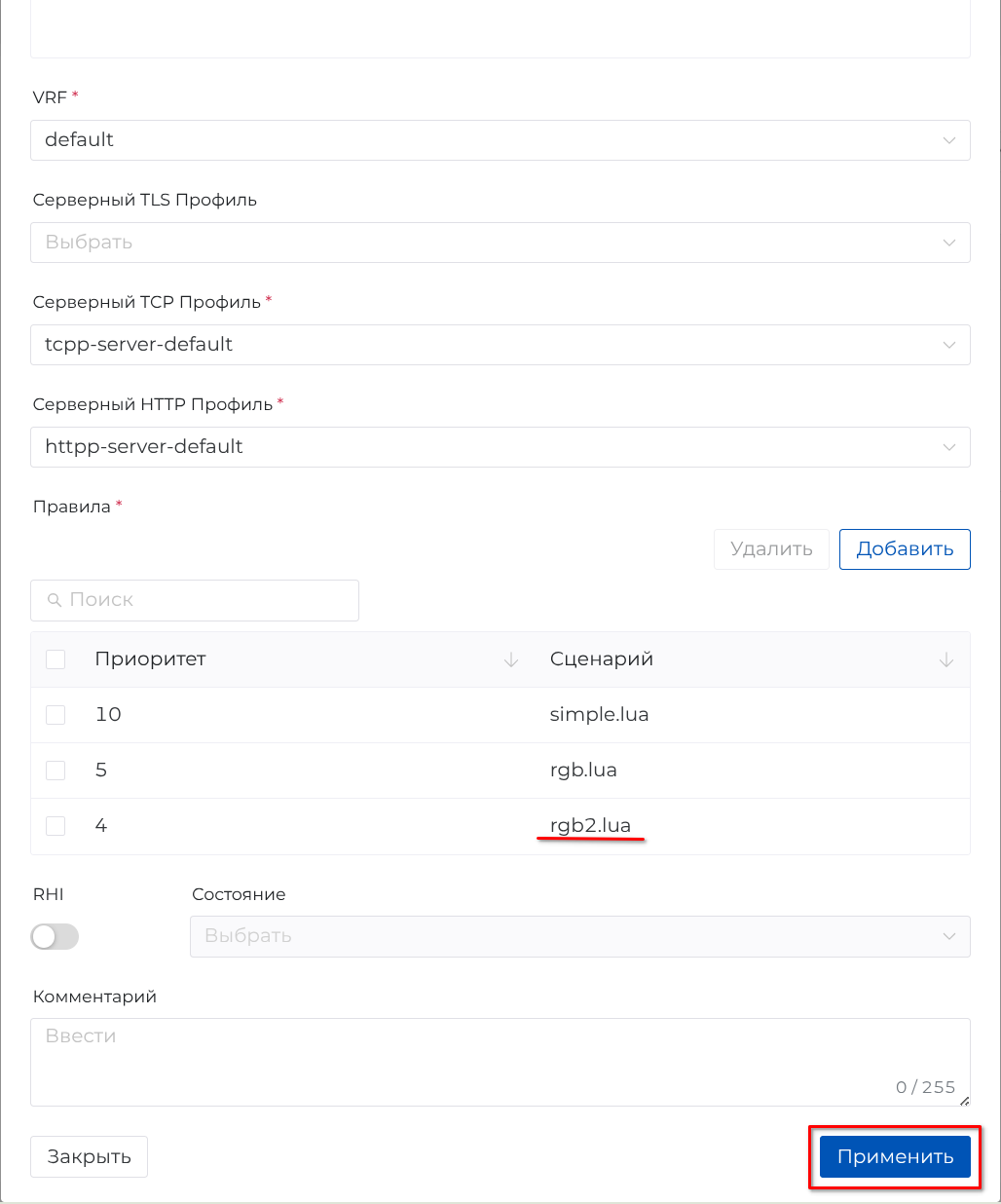
В окне «Изменение Виртуального Сервера» нажать кнопку [Применить] (см. Добавление третьего Сценария к Виртуальному Серверу).
Шаг 13. Просмотр HTTP-балансировки по третьему Сценарию
Для просмотра HTTP-балансировки по третьему Сценарию в адресной строке браузера ввести адрес Сервера Балансировки 10.101.251.195 с произвольным путем, содержащим в последовательности текст red, отобразится веб-страница с текстом «WEB – 02» (см. Веб-страница).

При изменении в адресной строке последовательности текста red, так же отобразится веб-страница с текстом «WEB – 02». При удалении текста red из последовательности в адресной строке произойдет переход на Группу Реальных Серверов rspoolAll, состоящую из трех Реальных Серверов, и будет по ним перемещаться.