Проверки
Общие сведения о Проверках
Проверка – это набор правил для Проверки балансируемых (Реальных) Серверов. При создании Проверка не выполняется.
Выполнение Проверки представлено на рисунке (см. Выполнение Проверки).
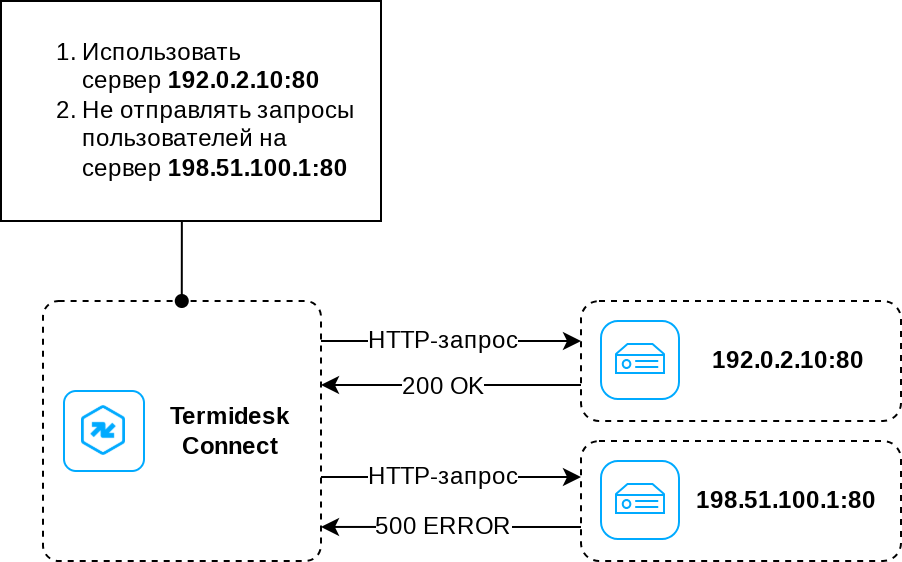
Проверки являются методами тестирования и диагностики сетевых соединений и работоспособности сервисов. Termidesk Connect позволяет создать:
-
ICMP-Проверки, основанные на использовании протокола ICMP для определения состояния сетевого соединения. Такие Проверки выполняют отправку ICMP-запросов на узел, и на основании ответов определяют, доступен он или нет;
-
TCP-Проверки, основанные на использовании протокола TCP. Такие Проверки позволяют определить, доступен ли сервис на указанном порту;
-
HTTP-Проверки, основанные на использовании протокола HTTP. Такие Проверки выполняют отправку HTTP-запросов на узел, определяя доступность и работоспособность сервиса на основании ответов;
-
HTTPS-Проверки, основанные на использовании защищенного протокола HTTPS. Такие Проверки позволяют преобразовать данные для защиты информации. Защищенный протокол HTTPS использует шифрование SSL/TLS, что обеспечивает целостность данных;
-
Пользовательские Проверки, основанные на использовании пользовательских скриптов. Такие Проверки выполняются по логике, определенной пользователем, и позволяют реализовать нестандартные способы проверки доступности узлов или сервисов;
-
Комбинированные Проверки, основанные на использовании нескольких Проверок с заданием их приоритетов (через логические выражения
AND/OR). В такой Проверке могут быть заданы ранее созданные ICMP-Проверки, TCP-Проверки, HTTP-Проверки или Пользовательские Проверки.
Создание и настройка ICMP-Проверки
Создание и настройка ICMP-Проверок выполняется одним из способов:
-
из интерфейса командной строки Termidesk Connect;
-
из веб-интерфейса Termidesk Connect (см. подраздел Веб. Проверки).
Для создания и настройки ICMP-Проверки используются команды:
Описание параметров также приведено в подразделе Объект health-check.
|
-
создание Проверки:
set health-check id <имя>-
назначение протокола для Проверки:
set health-check id <имя> ICMP-
задание интервала (в секундах) Проверки (по умолчанию –
10):
set health-check id <имя> ICMP interval <значение>-
задание времени ожидания ответа на запрос (в секундах) (по умолчанию –
5):
set health-check id <имя> ICMP timeout <значение>-
задание количества повторных Проверок в случае отсутствия ответа (по умолчанию –
1):
set health-check id <имя> ICMP try <значение>-
задание необходимого количества успешных Проверок после восстановления связности (по умолчанию –
1):
set health-check id <имя> ICMP success-try <значение>-
указание VRF для Проверки (по умолчанию –
default):
set health-check id <имя> ICMP vrf <имя_VRF>-
указание IP-адреса источника (Termidesk Connect), с которого будет выполнена Проверка:
|
Указание отдельных IP-адресов для Проверок используется для логического разделения трафика:
|
set health-check id <имя> ICMP source-ip <IP-адрес>-
(опционально) указание IP-адреса назначения, если он отличается от IP-адреса, указанного в настройках Реального Сервера:
set health-check id <имя> ICMP target-ip <IP-адрес>-
(опционально) включение или отключение отслеживания Проверки для готовности узла к переходу в состояние
ACTIVE(по умолчанию –false):
| Подробное описание условий переключения узлов отказоустойчивой конфигурации приведено в подразделе Отказоустойчивость. |
set health-check id <имя> ICMP ha-monitor <true/false>-
применение заданных настроек:
commit-
сохранение настроек:
write-
просмотр заданных настроек (указывается формат вывода –
XML,JSONилиTXT):
show configuration xml health-check id <имя>-
просмотр выполненных команд:
show configuration cli health-check id <имя>Пример конфигурации ICMP-Проверки:
set health-check id icmp-new
set health-check id icmp-new ICMP
set health-check id icmp-new ICMP interval 10
set health-check id icmp-new ICMP timeout 5
set health-check id icmp-new ICMP try 1
set health-check id icmp-new ICMP success-try 1
set health-check id icmp-new ICMP target-ip 192.0.2.10
Создание и настройка TCP-Проверки
Создание и настройка TCP-Проверок выполняется одним из способов:
-
из интерфейса командной строки Termidesk Connect;
-
из веб-интерфейса Termidesk Connect (см. подраздел Веб. Проверки).
Для создания и настройки TCP-Проверки используется следующий набор команд:
Описание параметров также приведено в подразделе Объект health-check.
|
-
создание Проверки:
set health-check id <имя>-
назначение протокола для Проверки:
set health-check id <имя> TCP-
задание интервала (в секундах) Проверки (по умолчанию –
10):
set health-check id <имя> TCP interval <значение>-
задание времени (в секундах) ожидания ответа на запрос (по умолчанию –
5):
set health-check id <имя> TCP timeout <значение>-
задание количества повторных Проверок в случае отсутствия ответа (по умолчанию –
1):
set health-check id <имя> TCP try <значение>-
задание необходимого количества успешных Проверок после восстановления связности (по умолчанию –
1):
set health-check id <имя> TCP success-try <значение>-
указание VRF для Проверки (по умолчанию –
default):
set health-check id <имя> TCP vrf <имя_VRF>-
(опционально) указание IP-адреса источника (Termidesk Connect), с которого будет выполнена Проверка:
set health-check id <имя> TCP source-ip <IP-адрес>-
(опционально) указание IP-адреса назначения, если он отличается от IP-адреса, указанного в настройках Реального Сервера:
set health-check id <имя> TCP target-ip <IP-адрес>-
(опционально) порт назначения Проверки (по умолчанию используется порт Реального Сервера из Группы Реальных Серверов):
set health-check id <имя> TCP target-port <порт>-
(опционально) включение или отключение отслеживания Проверки для готовности узла к переходу в состояние
ACTIVE(по умолчанию –false):
| Подробное описание условий переключения узлов отказоустойчивой конфигурации приведено в подразделе Отказоустойчивость. |
set health-check id <имя> TCP ha-monitor <true/false>-
применение заданных настроек:
commit-
сохранение настроек:
write-
просмотр заданных настроек (указывается формат вывода –
XML,JSONилиTXT):
show configuration xml health-check id <имя>-
просмотр выполненных команд:
show configuration cli health-check id <имя>Пример конфигурации TCP-Проверки:
set health-check id tcp-new
set health-check id tcp-new TCP
set health-check id tcp-new TCP interval 10
set health-check id tcp-new TCP timeout 5
set health-check id tcp-new TCP try 1
set health-check id tcp-new TCP success-try 1
set health-check id tcp-new TCP target-port 88
Создание и настройка HTTP-Проверки
Создание и настройка HTTP-Проверок выполняется одним из способов:
-
из интерфейса командной строки Termidesk Connect;
-
из веб-интерфейса Termidesk Connect (см. подраздел Веб. Проверки).
Для создания и настройки HTTP-Проверки используются команды:
Описание параметров также приведено в подразделе Объект health-check.
|
-
создание Проверки:
set health-check id <имя>-
назначение протокола для Проверки:
set health-check id <имя> HTTP-
задание интервала (в секундах) Проверки (по умолчанию –
10):
set health-check id <имя> HTTP interval <значение>-
задание времени (в секундах) ожидания ответа на запрос (по умолчанию –
5):
set health-check id <имя> HTTP timeout <значение>-
задание количества повторных Проверок в случае отсутствия ответа (по умолчанию –
1):
set health-check id <имя> HTTP try <значение>-
задание необходимого количества успешных Проверок после восстановления связности (по умолчанию –
1):
set health-check id <имя> HTTP success-try <значение>-
указание VRF для Проверки (по умолчанию –
default):
set health-check id <имя> HTTP vrf <имя_VRF>-
(опционально) указание IP-адреса источника (Termidesk Connect), с которого будет выполнена Проверка:
set health-check id <имя> HTTP source-ip <IP-адрес>-
(опционально) указание IP-адреса назначения, если он отличается от IP-адреса, указанного в настройках Реального Сервера:
set health-check id <имя> HTTP target-ip <IP-адрес>-
(опционально) порт назначения Проверки (по умолчанию используется порт Реального Сервера из Группы Реальных Серверов):
set health-check id <имя> HTTP target-port <порт>-
указание метода запроса, по которому выполняется Проверка (по умолчанию –
HEAD):
|
Возможные значения:
|
set health-check id <имя> HTTP method <метод_запроса>-
указание пути, по которому выполняется Проверка (по умолчанию –
/):
set health-check id <имя> HTTP uri <URI_сервиса>-
указание ожидаемых кодов ответов (по умолчанию –
200):
set health-check id <имя> HTTP status-codes <коды_ответов>-
(опционально) указание строки в ответе, по которой выполняется Проверка:
set health-check id <имя> HTTP response-string <строка_ответа>-
(опционально) указание заголовка, по которому выполняется Проверка:
set health-check id <имя> HTTP headers <заголовок>:<значение>-
(опционально) указание кодов ответов для перевода Реального Сервера в режим технического обслуживания:
set health-check id <имя> HTTP maintenance-codes <коды_ответов>-
(опционально) инверсия результата Проверки (по умолчанию –
false):
set health-check id <имя> HTTP reverse true-
(опционально) включение или отключение отслеживания Проверки для готовности узла к переходу в состояние
ACTIVE(по умолчанию –false):
| Подробное описание условий переключения узлов отказоустойчивой конфигурации приведено в подразделе Отказоустойчивость. |
set health-check id <имя> HTTP ha-monitor <true/false>-
применение заданных настроек:
commit-
сохранение настроек:
write-
просмотр заданных настроек (указывается формат вывода –
XML,JSONилиTXT):
show configuration xml health-check id <имя>-
просмотр выполненных команд:
show configuration cli health-check id <имя>Пример конфигурации HTTP-Проверки:
set health-check id http_hc
set health-check id http_hc HTTP
set health-check id http_hc HTTP interval 10
set health-check id http_hc HTTP timeout 5
set health-check id http_hc HTTP try 1
set health-check id http_hc HTTP success-try 1
set health-check id http_hc HTTP source-ip 192.0.2.1
set health-check id http_hc HTTP method POST
set health-check id http_hc HTTP uri /
set health-check id http_hc HTTP status-codes 200
set health-check id http_hc HTTP status-codes 202
set health-check id http_hc HTTP response-string
set health-check id http_hc HTTP headers Host:123
set health-check id http_hc HTTP reverse false
Создание и настройка HTTPS-Проверки
Создание и настройка HTTPS-Проверок выполняется одним из способов:
-
из интерфейса командной строки Termidesk Connect;
-
из веб-интерфейса Termidesk Connect (см. подраздел Веб. Проверки).
Для создания и настройки HTTPS-Проверки используются команды:
Описание параметров также приведено в подразделе Объект health-check.
|
-
создание Проверки:
set health-check id <имя>-
назначение протокола для Проверки:
set health-check id <имя> HTTP-
задание интервала (в секундах) Проверки (по умолчанию –
10):
set health-check id <имя> HTTP interval <значение>-
задание времени (в секундах) ожидания ответа на запрос (по умолчанию –
5):
set health-check id <имя> HTTP timeout <значение>-
задание количества повторных Проверок в случае отсутствия ответа (по умолчанию –
1):
set health-check id <имя> HTTP try <значение>-
задание необходимого количества успешных Проверок после восстановления связности (по умолчанию –
1):
set health-check id <имя> HTTP success-try <значение>-
указание VRF для Проверки (по умолчанию –
default):
set health-check id <имя> HTTP vrf <имя_VRF>-
(опционально) указание IP-адреса источника (Termidesk Connect), с которого будет выполнена Проверка:
set health-check id <имя> HTTP source-ip <IP-адрес>-
(опционально) указание IP-адреса назначения, если он отличается от IP-адреса, указанного в настройках Реального Сервера:
set health-check id <имя> HTTP target-ip <IP-адрес>-
(опционально) порт назначения Проверки (по умолчанию используется порт Реального Сервера из Группы Реальных Серверов):
set health-check id <имя> HTTP target-port <порт>-
указание метода запроса, по которому выполняется Проверка (по умолчанию –
HEAD):
|
Возможные значения:
|
set health-check id <имя> HTTP method <метод_запроса>-
указание пути, по которому выполняется Проверка (по умолчанию –
/):
set health-check id <имя> HTTP uri <URI_сервиса>-
указание ожидаемых кодов ответов (по умолчанию –
200, может быть задано несколько):
set health-check id <имя> HTTP status-codes <коды_ответов>-
(опционально) указание строки в ответе, по которой выполняется Проверка:
set health-check id <имя> HTTP response-string <строка_ответа>-
(опционально) указание заголовка, по которому выполняется Проверка:
set health-check id <имя> HTTP headers <заголовок>:<значение>-
(опционально) указание кодов ответов для перевода Реального Сервера в режим технического обслуживания:
set health-check id <имя> HTTP maintenance-codes <коды_ответов>-
(опционально) инверсия результата Проверки:
set health-check id <имя> HTTP reverse true-
указание Профиля защищенного соединения, используемого при выполнении Проверки:
| Для настройки Профиля защищенного соединения HTTPS-Проверки подходит только Клиентский SSL-Профиль. |
set health-check id <имя> HTTP ssl-profile-id <имя_Профиля>-
(опционально) включение или отключение отслеживания Проверки для готовности узла к переходу в состояние
ACTIVE(по умолчанию –false):
| Подробное описание условий переключения узлов отказоустойчивой конфигурации приведено в подразделе Отказоустойчивость. |
set health-check id <имя> HTTP ha-monitor <true/false>-
применение заданных настроек:
commit-
сохранение настроек:
write-
просмотр заданных настроек (указывается формат вывода –
XML,JSONилиTXT):
show configuration xml health-check id <имя>-
просмотр выполненных команд:
show configuration cli health-check id <имя>Пример конфигурации HTTPS-Проверки:
set health-check id https_hc
set health-check id https_hc HTTP
set health-check id https_hc HTTP interval 10
set health-check id https_hc HTTP timeout 5
set health-check id https_hc HTTP try 1
set health-check id https_hc HTTP success-try 1
set health-check id https_hc HTTP source-ip 192.0.2.1
set health-check id https_hc HTTP method POST
set health-check id https_hc HTTP uri /
set health-check id https_hc HTTP status-codes 200
set health-check id https_hc HTTP status-codes 202
set health-check id https_hc HTTP response-string
set health-check id https_hc HTTP headers Host:123
set health-check id https_hc HTTP reverse false
set health-check id https_hc HTTP ssl-profile-id client_default
Создание и настройка Пользовательской Проверки
Создание и настройка Пользовательской Проверки выполняется одним из способов:
-
из интерфейса командной строки Termidesk Connect;
-
из веб-интерфейса Termidesk Connect (см. подраздел Веб. Проверки).
Для создания и настройки Пользовательской Проверки используется следующий набор команд:
Описание параметров также приведено в подразделе Объект health-check.
|
-
создание Проверки:
set health-check id <имя>-
задание типа Проверки:
set health-check id <имя> USER-
задание интервала (в секундах) Проверки (по умолчанию –
10):
set health-check id <имя> USER interval <значение>-
задание времени (в секундах) ожидания ответа на запрос (по умолчанию –
5):
set health-check id <имя> USER timeout <значение>-
задание количества повторных Проверок в случае отсутствия ответа (по умолчанию –
1):
set health-check id <имя> USER try <значение>-
задание необходимого количества успешных Проверок после восстановления связности (по умолчанию –
1):
set health-check id <имя> USER success-try <значение>-
указание VRF для Проверки (по умолчанию –
default):
set health-check id <имя> USER vrf <имя_VRF>-
(опционально) указание IP-адреса источника (Termidesk Connect), с которого будет выполнена Проверка:
set health-check id <имя> USER source-ip <IP-адрес>-
(опционально) указание IP-адреса назначения, если он отличается от IP-адреса, указанного в настройках Реального Сервера:
set health-check id <имя> USER target-ip <IP-адрес>-
(опционально) порт назначения Проверки (по умолчанию используется порт Реального Сервера из Группы Реальных Серверов):
set health-check id <имя> USER target-port <порт>-
указание имени файла скрипта, согласно которому будет выполнена Проверка:
set health-check id <имя> USER script <имя_файла_скрипта>-
(опционально) включение или отключение отслеживания Проверки для готовности узла к переходу в состояние
ACTIVE(по умолчанию –false):
| Подробное описание условий переключения узлов отказоустойчивой конфигурации приведено в подразделе Отказоустойчивость. |
set health-check id <имя> USER ha-monitor <true/false>-
применение заданных настроек:
commit-
сохранение настроек:
write-
просмотр заданных настроек (указывается формат вывода –
XML,JSONилиTXT):
show configuration xml health-check id <имя>-
просмотр выполненных команд:
show configuration cli health-check id <имя>Примеры конфигураций Пользовательских Проверок с различными скриптами представлены в таблице (см. таблицу Примеры конфигураций для Пользовательских Проверок).
| Формат скрипта | Конфигурация |
|---|---|
|
Синтаксис python. Пример: |
|
Синтаксис bash. Пример: |
Создание и настройка Комбинированной Проверки
Создание и настройка Комбинированных Проверок выполняется одним из способов:
-
из интерфейса командной строки Termidesk Connect;
-
из веб-интерфейса Termidesk Connect (см. подраздел Веб. Проверки).
Для создания и настройки Комбинированной Проверки используются команды:
Описание параметров также приведено в подразделе Объект health-check.
|
-
создание Проверки:
set health-check id <имя>-
назначение типа Проверки:
set health-check id <имя> COMBO-
добавление базовой Проверки:
Могут быть добавлены ранее созданные ICMP-Проверки, TCP-Проверки, HTTP-Проверки или Пользовательские Проверки. -
назначение идентификатора базовой Проверки:
set health-check id <имя> COMBO hc-ids <id-Проверки> -
назначение Веса базовой Проверки (от 1 до 255):
Вес базовой Проверки указывает какой вклад вносит привязанная базовая Проверка в определение состояния Комбинированной Проверки. Вес базовой Проверки – параметр, определяющий насколько состояние базовой Проверки влияет на оценку состояния Реального Сервера ( ONLINEилиOFFLINE).
-
set health-check id <имя> COMBO hc-ids <id-Проверки> weight <вес_базовой_Проверки>-
задание значения общего Веса Проверки:
Общий Вес Проверки – пороговое значение успеха для суммы Весов базовых Проверок. Если к Комбинированной Проверке привязано несколько базовых Проверок, их Вес сравнивается с общим Весом, указанным в настройках Комбинированной Проверки. Реальный Сервер считается ONLINE, если сумма Весов всех успешных базовых Проверок равна или превышает значение общего Веса Комбинированной Проверки.
set health-check id <имя> COMBO threshold <общий_вес>-
применение заданных настроек:
commit-
сохранение настроек:
write-
просмотр заданных настроек (указывается формат вывода –
XML,JSONилиTXT):
show configuration xml health-check id <имя>-
просмотр выполненных команд:
show configuration cli health-check id <имя>