Сеть
Общие сведения по настройке сети
Для интеграции Termidesk Connect в существующую сеть организации нужно выполнить настройку:
-
системных настроек (опционально). Описание настроек в подразделе Системные настройки;
-
VRF (опционально). Описание VRF в подразделе VRF;
-
сетевых интерфейсов. Описание сетевых интерфейсов в подразделе Сетевые интерфейсы;
-
агрегации каналов (опционально). Описание агрегации каналов в подразделе Агрегация каналов;
-
VLAN (опционально). Описание VLAN в подразделе VLAN;
-
IP-адресов. Описание IP-адресов в подразделе IP-адреса;
-
маршрутизации. Описание маршрутизации в подразделе Маршрутизация;
-
IP-Фондов (опционально). Описание IP-Фондов в подразделе IP-Фонды;
-
динамической маршрутизации (опционально). Описание динамической маршрутизации в подразделе Динамическая маршрутизация;
-
ARP (опционально). Описание ARP в подразделе Статическая запись ARP.
Системные настройки
Общие сведения о системных настройках
Настройка системных параметров выполняется одним из способов:
-
из интерфейса командной строки Termidesk Connect (см. подраздел Настройка системных параметров из CLI);
-
из веб-интерфейса Termidesk Connect (см. подраздел Настройка системных параметров из WUI).
Настройка системных параметров TCP осуществляется через объект tcp-system-settings (см. подраздел Объект tcp-system-settings).
Настройка системных параметров из CLI
Для настройки системных параметров TCP используются команды:
-
указание поддержки TCP Fast Open, который ускоряет установку TCP-соединения (по умолчанию –
ENABLED):
set tcp-system-settings tcp-fast-open <значение>|
Возможные значения:
|
-
указание поддержки ECN (Explicit Congestion Notification) для уведомления о перегрузке сети (по умолчанию –
ENABLED):
set tcp-system-settings tcp-ecn <значение>|
Возможные значения:
|
-
указание алгоритма восстановления пакетов (по умолчанию –
RACK):
set tcp-system-settings tcp-recovery <значение>|
Возможные значения:
|
-
управление плавным стартом после простоя (по умолчанию –
ENABLED):
set tcp-system-settings tcp-slow-start-after-idle <значение>|
Возможные значения:
|
-
указание поддержки ранней повторной отправки (Early Retransmit) и TLP (Tail Loss Probe) для минимизации задержек при потере пакетов (по умолчанию –
ENABLED-TLP):
set tcp-system-settings tcp-early-retrans <значение>|
Возможные значения:
|
-
указание начального базового размера сегмента TCP (MSS) (по умолчанию –
1024):
set tcp-system-settings tcp-base-mss <значение>-
указание минимального размера сегмента TCP (MSS) (по умолчанию –
48):
set tcp-system-settings tcp-min-snd-mss <значение>`-
управление режимом PLPMTUD (Packetization Layer Path MTU Discovery) для динамического определения максимального размера пакета (по умолчанию –
DISABLED):
set tcp-system-settings tcp-mtu-probing <значение>|
Возможные значения:
|
-
указание интервала времени (в секундах), в течение которого TCP-сокет будет находиться в состоянии TIME-WAIT (значение от 1 до 60, по умолчанию –
60):
set tcp-system-settings tcp-time-wait-timeout <значение>-
управление переиспользованием сокетов в состоянии TIME_WAIT (по умолчанию –
DISABLED):
set tcp-system-settings tcp-tw-reuse <значение>|
Возможные значения:
|
-
применение заданных настроек:
commit-
сохранение настроек:
writeДля настройки асимметричной маршрутизации используются команды:
-
управление разрешением асимметричной маршрутизации (по умолчанию –
false):
set system asymmetric-routing <true/false>|
Возможные значения:
|
-
применение заданных настроек:
commit-
сохранение настроек:
writeНастройка системных параметров из WUI
Для отображения настроек системных параметров следует перейти «Настройки – Система – Сеть – Системные настройки».
Для включения асимметричной маршрутизации следует активировать параметр «Асимметричная маршрутизация».
Для настройки системных параметров TCP в области «TCP» следует заполнить данные, перечисленные в столбце «Параметр» следующей таблицы (см. таблицу Основные параметры настройки системных параметров TCP).
| Параметр | Описание |
|---|---|
«TCP Fast Open» |
Поддержка TCP Fast Open, который ускоряет установку TCP-соединения. Возможные значения:
Значение по умолчанию: «ENABLED» |
«ECN» |
Поддержка ECN (Explicit Congestion Notification) для уведомления о перегрузке сети. Возможные значения:
Значение по умолчанию: «ENABLED» |
«Алгоритм восстановления пакетов» |
Задание алгоритма восстановления пакетов. Возможные значения:
Значение по умолчанию: «RACK» |
«Плавный старт после простоя» |
Управление плавным стартом после простоя. Возможные значения:
Значение по умолчанию: «ENABLED» |
«Ранняя повторная отправка и TLP» |
Поддержка ранней повторной отправки (Early Retransmit) и TLP (Tail Loss Probe) для минимизации задержек при потере пакетов. Возможные значения:
Значение по умолчанию: «ENABLED-TLP» |
«Режим PLPMTUD» |
Управление режимом PLPMTUD (Packetization Layer Path MTU Discovery) для динамического определения максимального размера пакета. Возможные значения:
Значение по умолчанию: «DISABLED» |
«Начальный базовый размер сегмента TCP (MSS)» |
Начальный базовый размер сегмента TCP (MSS). Значение по умолчанию: «1024» |
«Минимальный размер сегмента TCP (MSS)» |
Минимальный размер сегмента TCP (MSS). Значение по умолчанию: «48» |
«Таймаут состояния TIME_WAIT, c» |
Интервал времени (в секундах), в течение которого TCP-сокет будет находиться в состоянии TIME-WAIT. Возможные значения: от 1 до 60. Значение по умолчанию: «60» |
«Переиспользование сокетов в TIME_WAIT» |
Управление переиспользованием сокетов в состоянии TIME-WAIT. Возможные значения:
Значение по умолчанию: «DISABLED» |
Для применения параметров следует нажать экранную кнопку [Применить].
Объект tcp-system-settings
Доступные команды объекта tcp-system-settings приведены в таблице (см. таблицу Доступные команды объекта tcp-system-settings).
| Команда | Описание |
|---|---|
|
Начальный базовый размер сегмента TCP (MSS) (по умолчанию – |
|
Поддержка ранней повторной отправки (Early Retransmit) и TLP (Tail Loss Probe) для минимизации задержек при потере пакетов (по умолчанию – Возможные значения:
|
|
Поддержка ECN (Explicit Congestion Notification) для уведомления о перегрузке сети (по умолчанию – Возможные значения:
|
|
Поддержка TCP Fast Open, который ускоряет установку TCP-соединения (по умолчанию – Возможные значения:
|
|
Минимальный размер сегмента TCP (MSS) (по умолчанию – |
|
Управление режимом PLPMTUD (Packetization Layer Path MTU Discovery) для динамического определения максимального размера пакета (по умолчанию – Возможные значения:
|
|
Алгоритм восстановления пакетов (по умолчанию – Возможные значения:
|
|
Управление плавным стартом после простоя (по умолчанию – Возможные значения:
|
|
Интервал времени (в секундах), в течение которого TCP-сокет будет находиться в состоянии TIME-WAIT (значение от 1 до 60, по умолчанию – |
|
Управление переиспользованием сокетов в состоянии TIME-WAIT (по умолчанию – Возможные значения:
|
VRF
Общие сведения о VRF
VRF (Virtual Routing and Forwarding) – виртуальное управляющее устройство со своей таблицей маршрутизации, к которому привязываются физические интерфейсы со своими IP-адресами.
По умолчанию доступен VRF default, который нельзя удалить или изменить.
|
Настройка VRF является необязательной и выполняется одним из способов:
В Termidesk Connect для VRF существует конфигурация по умолчанию default.
|
-
из интерфейса командной строки Termidesk Connect (см. подраздел Настройка VRF из CLI);
-
из веб-интерфейса Termidesk Connect (см. подраздел Настройка VRF из WUI).
Настройка VRF осуществляется через объект vrf (см. подраздел Объект vrf).
Изоляция VRF
Настройка изоляции VRF позволяет разрешать взаимодействие между VRF, т.е. какой VRF с каким VRF может взаимодействовать.
Под взаимодействием VRF подразумевается возможность перенаправления запросов с Виртуального Сервера из одного VRF на Реальные Сервера в другом VRF. Схема взаимодействия VRF показана на рисунке (см. рисунок Взаимодействие VRF c настройкой изоляции VRF).
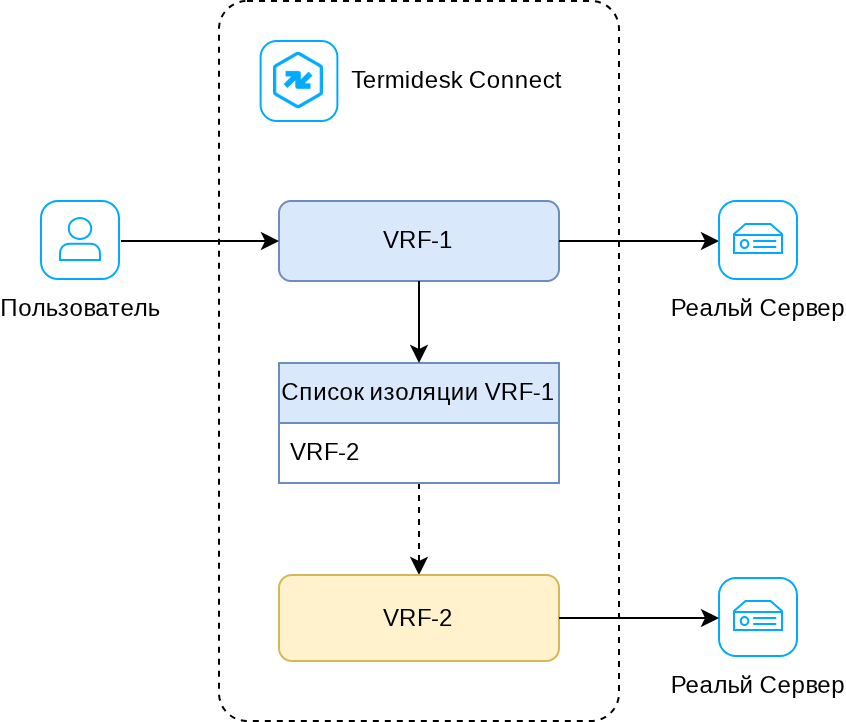
Для каждого VRF настраивается изоляция - список, который говорит о том, с какими VRF может взаимодействовать текущий. Один VRF может взаимодействовать с несколькими VRF.
Пример настройки изоляции с несколькими VRF:
set vrf name VRF_1 allowed VRF_2
set vrf name VRF_1 allowed VRF_3
Данная конфигурация означает, что:
-
если Виртуальный Сервер в
VRF_1, то Реальные Сервера могут находиться вVRF_1,VRF_2иVRF_3; -
если Реальные Сервера в
VRF_4, то соединение не будет установленно.
В Termidesk Connect доступно глобальное включение изоляции VRF, которое запрещает взаимодействие VRF, не находящихся в разрешенных списках VRF. Глобальное отключение изоляции VRF разрешает любое взаимодействие между VRF. Глобальное включение или отключение изоляции VRF выполняется через параметр isolation объекта vrf.
Примеры настройки изоляции VRF
Пример 1
Условие:
-
Виртуальный Сервер для балансировки протокола TCP или HTTP в
VRF_1; -
Группа Реальных Серверов в
VRF_2; -
параметр
isolationотключен.
Результат: балансировка выполняется.
Пример 2
Условие:
-
Виртуальный Сервер для балансировки протокола TCP или HTTP в
VRF_1; -
Группа Реальных Серверов в
VRF_2; -
параметр
isolationвключен.
Результат: балансировка не выполняется.
Пример 3
Условие:
-
Виртуальный Сервер для балансировки протокола TCP или HTTP в
VRF_1; -
Группа Реальных Серверов в
VRF_2; -
параметр
isolationвключен и создан список изоляции VRF:
set vrf name VRF_1 allowed VRF_2Результат: балансировка выполняется.
Пример 4
Условие:
-
Виртуальный Сервер для балансировки протокола TCP или HTTP в
VRF_1; -
Группа Реальных Серверов в
VRF_3; -
параметр
isolationвключен и создан список изоляции VRF:
set vrf name VRF_1 allowed VRF_2Результат: балансировка не выполняется.
Настройка VRF из CLI
Для создания и настройки VRF используются команды:
-
создание VRF и назначение таблицы маршрутизации:
set vrf name <имя> table-id <номер_таблицы>| Номер таблицы задает идентификатор таблицы маршрутизации, которая будет ассоциирована с этим VRF. Номер таблицы должен быть уникальным. |
-
назначение допустимого VRF, с которым может взаимодействовать текущий. Используется для проверки взаимодействия между VRF, когда параметр глобальной изоляции VRF
isolationвключен (значениеtrue):
set vrf name <имя> allowed <имя_VRF>|
Может быть задано несколько допустимых VRF. Команда позволяет за один раз добавить только один VRF. Подробная информация об изоляции VRF в подразделе Изоляция VRF. |
-
применение заданных настроек:
commit-
сохранение настроек:
write-
просмотр заданных настроек (указывается формат вывода –
XML,JSONилиTXT):
show configuration xml vrf name <имя>-
просмотр выполненных команд:
show configuration cli vrf name <имя>Для настройки глобальной изоляции VRF используются команды:
-
включение или отключение глобальной изоляции VRF (по умолчанию –
false):
set vrf isolation <true/false>`|
Возможные значения:
Подробная информация об изоляции VRF в подразделе Изоляция VRF. |
-
применение заданных настроек:
commit-
сохранение настроек:
writeНастройка VRF из WUI
Для отображения списка VRF следует перейти «Настройки – Система – Сеть – VRF».
По умолчанию записи представлены в табличном виде и упорядочены согласно столбцу «Имя».
Основные параметры списка приведены в таблице (см. таблицу Основные параметры списка VRF).
| Параметр | Описание |
|---|---|
«Имя» |
Наименование VRF |
«Номер таблицы VRF» |
Идентификатор VRF |
«Разрешённые VRF» |
Список разрешенных VRF |
| Для Партиций доступен только просмотр списка VRF. Отображается список VRF, доступных для выбранной Партиции. |
Для добавления VRF следует перейти «Настройки – Система – Сеть – VRF» и нажать экранную кнопку [Добавить].
Затем заполнить данные, перечисленные в столбце «Параметр» следующей таблицы (см. таблицу Данные для добавления VRF).
| Параметр | Описание | ||
|---|---|---|---|
«Имя» |
Наименование VRF |
||
«Номер таблицы» |
Назначение идентификатора таблицы маршрутизации, которая будет ассоциирована с этим VRF
|
||
«Разрешённые VRF» а |
Список разрешенных VRF. Для добавления VRF выбрать его из списка. Для удаления VRF нажать экранную кнопку [х] |
Для копирования VRF нужно:
| Копируются все исходные параметры, кроме имени. |
-
отметить его в списке и нажать экранную кнопку [Копировать];
-
в открывшейся форме заполнить имя создаваемого VRF.
Для изменения VRF нужно:
-
либо отметить его в списке и нажать экранную кнопку [Изменить];
-
либо нажать левой кнопкой мыши на его имя.
Для удаления VRF нужно:
| Для удаления нескольких VRF отметить их в списке. |
-
отметить его в списке и нажать экранную кнопку [Удалить];
-
подтвердить удаление, нажав экранную кнопку [Удалить] на запрос об удалении.
Для включения глобальной изоляции VRF активировать параметр «Изоляция VRF». При установлении новой сессии будет выполняться проверка разрешения взаимодействия между VRF, которые связанны с Виртуальным Сервером, и VRF, которые связанны с Группой Реальных Серверов. Сессия будет разрешена только в том случае, если переход между указанными VRF явно разрешён настройками списка допустимых VRF.
Объект vrf
Доступные команды объекта vrf приведены в таблице (см. таблицу Доступные команды объекта vrf).
| Команда | Описание | ||
|---|---|---|---|
|
Включение или отключение глобальной изоляции VRF (по умолчанию – Возможные значения:
|
||
Создание VRF |
|||
|
Имя VRF |
||
Настройка VRF |
|||
|
Назначение допустимого VRF, с которым может взаимодействовать текущий. Используется для проверки взаимодействия между VRF, когда параметр глобальной изоляции VRF Может быть задано несколько допустимых VRF. Команда позволяет за один раз добавить только один VRF |
||
|
Назначение идентификатора таблицы маршрутизации, которая будет ассоциирована с этим VRF
|
||
Сетевые интерфейсы
Общие сведения о сетевых интерфейсах
Настройка сетевых интерфейсов является обязательной и выполняется одним из способов:
-
из интерфейса командной строки Termidesk Connect (см. подраздел Настройка сетевых интерфейсов из CLI);
-
из веб-интерфейса Termidesk Connect (см. подраздел Настройка сетевых интерфейсов из WUI).
| Имя сетевого интерфейса определяется автоматически после загрузки Termidesk Connect. MAC-адрес также будет назначен автоматически. |
Настройка сетевых интерфейсов осуществляется через объект ethernet (см. подраздел Объект ethernet).
Объект interfaces удален, начиная с Termidesk Connect версии 1.1.
|
Настройка сетевых интерфейсов из CLI
Для настройки сетевых интерфейсов используются команды:
-
(опционально) привязка сетевого интерфейса:
-
или к VRF (по умолчанию –
default):set ethernet name <имя> vrf <имя_VRF> -
или к агрегированному каналу:
set ethernet name <имя> agg <имя_агрегированного_интерфейса>
-
-
(опционально) назначение списка контроля доступа сетевому интерфейсу:
set ethernet name <имя> acl-id <имя_списка>-
(опционально) назначение DDoS-Профиля сетевому интерфейсу:
set ethernet name <имя> ddos-profile-id <DDoS-Профиль>-
(опционально) задание MTU (значение от 0 до 9216, по умолчанию –
1500):
set ethernet name <имя> mtu <значение>
При изменении значения MTU необходимо выполнить перезагрузку Termidesk Connect после сохранения конфигурации (после команды write).
|
-
(опционально) включение или отключение сетевого интерфейса (по умолчанию –
ENABLED):
set ethernet name <имя> state <ENABLED/DISABLED>-
(опционально) включение или отключение отслеживания состояния интерфейса в отказоустойчивой конфигурации (по умолчанию –
false):
set ethernet name <имя> ha-monitor <true/false>| Состояние интерфейса влияет на изменение рейтинга узла в отказоустойчивой конфигурации (см. подраздел Условия переключения узлов отказоустойчивой конфигурации). |
-
применение заданных настроек:
commit-
сохранение настроек:
write-
просмотр заданных настроек (указывается формат вывода –
XML,JSONилиTXT):
show configuration xml ethernet name <имя>-
просмотр выполненных команд:
show configuration cli ethernet name <имя>Настройка сетевых интерфейсов из WUI
Для отображения списка сетевых интерфейсов следует перейти «Настройки – Система – Сеть – Интерфейсы».
По умолчанию записи представлены в табличном виде и упорядочены согласно столбцу «Имя».
Основные параметры списка приведены в таблице (см. таблицу Основные параметры списка сетевых интерфейсов).
| Параметр | Описание |
|---|---|
«Имя» |
Наименование сетевого интерфейса |
«VRF» |
Наименование VRF, назначенный сетевому интерфейсу |
«Агрегированный интерфейс» |
Наименование агрегированного интерфейса, к которому привязан сетевой интерфейс |
«MAC-адрес» |
MAC-адрес сетевого интерфейса |
«ACL» |
Список контроля доступа, назначенный сетевому интерфейсу |
«DDoS Профиль» |
DDoS-Профиль, назначенный сетевому интерфейсу |
«Административный статус» |
Статус сетевого интерфейса:
|
Над сетевым интерфейсом можно выполнять следующие действия:
-
включить, для этого выбрать нужные интерфейсы в списке и нажать экранную кнопку [Включить];
-
выключить, для этого выбрать нужные интерфейсы в списке и нажать экранную кнопку [Выключить].
Для изменения сетевого интерфейса следует выбрать интерфейс и нажать экранную кнопу [Изменить] либо нажать левой кнопкой мыши на его имя.
Данные, доступные для изменения, перечислены в столбце «Параметр» следующей таблицы (см. таблицу Данные для изменения сетевого интерфейса).
| Параметр | Описание | ||
|---|---|---|---|
«Имя» |
Наименование сетевого интерфейса |
||
«VRF» |
Выбор VRF, который будет назначен сетевому интерфейсу. Можно выбрать только VRF или агрегированный интерфейс |
||
«Агрегированный интерфейс» |
Выбор агрегированного интерфейса, к которому будет привязан сетевой интерфейс. Можно выбрать только агрегированный интерфейс или VRF |
||
«ACL» |
Выбор списка контроля доступа, который будет назначен сетевому интерфейсу |
||
«DDoS Профиль» |
Выбор DDoS-Профиля, который будет назначен сетевому интерфейсу |
||
«MTU» |
MTU для интерфейса
|
||
«Состояние» |
Включение или отключение сетевого интерфейса |
||
«Отслеживание в HA» |
Включение или отключение отслеживания состояния интерфейса в отказоустойчивой конфигурации |
Объект ethernet
Доступные команды объекта ethernet приведены в таблице (см. таблицу Доступные команды объекта ethernet).
| Команда | Описание | ||
|---|---|---|---|
|
Назначение списка контроля доступа сетевому интерфейсу |
||
|
Привязка интерфейса к агрегированному каналу |
||
|
Назначение DDoS-Профиля сетевому интерфейсу |
||
|
Включение или отключение отслеживания состояния интерфейса в отказоустойчивой конфигурации (по умолчанию – Состояние интерфейса влияет на изменение рейтинга узла в отказоустойчивой конфигурации (см. подраздел Условия переключения узлов отказоустойчивой конфигурации) |
||
|
|
||
|
Задание параметра MTU (значение от 0 до 9216, по умолчанию – |
||
|
Включение или отключение сетевого интерфейса (по умолчанию – |
||
|
Назначение VRF сетевому интерфейсу (по умолчанию – |
Агрегация каналов
Общие сведения об агрегации каналов
Агрегированный канал объединяет несколько физических сетевых интерфейсов в один логический LAG-интерфейс, что позволяет повысить пропускную способность сетевого соединения и обеспечить его отказоустойчивость.
Termidesk Connect поддерживает протокол LACP, описанный в стандарте IEEE 802.3ad, для настройки LAG-интерфейсов.
Настройка агрегации каналов является необязательной и выполняется одним из способов:
-
из интерфейса командной строки Termidesk Connect (см. подраздел Настройка агрегации каналов из CLI);
-
из веб-интерфейса Termidesk Connect (см. подраздел Настройка агрегации каналов из WUI).
Настройка агрегации каналов осуществляется через объект aggregation (см. подраздел Объект aggregation).
Настройка агрегации каналов из CLI
Для настройки агрегации каналов используются команды:
-
создание LAG-интерфейса:
set aggregation name <имя>-
назначение типа LAG-интерфейса:
|
Не допускается изменение типа для уже созданного и настроенного интерфейса. Для использования типа LACP он должен поддерживаться сетевым коммутатором. |
set aggregation name <имя> type <тип>|
Возможные значения:
|
-
(опционально, если задан тип
LACP) назначение режима работы LAG-интерфейса (по умолчанию –slow):
set aggregation name <имя> lacp-rate <режим>|
Возможные значения:
|
-
(опционально, если задан тип
Active-backup) назначение частоты (в миллисекундах) мониторинга MII (Media Independent Interface) (по умолчанию –100):
set aggregation name <имя> miimon <значение>-
(опционально) назначение VRF для LAG-интерфейса (по умолчанию –
default):
set aggregation name <имя> vrf <имя_VRF>-
(опционально) назначение списка контроля доступа для LAG-интерфейса:
set aggregation name <имя> acl-id <имя_списка>-
применение заданных настроек:
commit-
сохранение настроек:
write-
просмотр заданных настроек (указывается формат вывода –
XML,JSONилиTXT):
show configuration xml aggregation name <имя>-
просмотр выполненных команд:
show configuration cli aggregation name <имя>| После настройки LAG-интерфейса требуется назначить его физическим сетевым интерфейсам (см. настройку интерфейсов в подразделе Сетевые интерфейсы. Также может потребоваться настройка VLAN (см. настройку VLAN в подразделе VLAN). |
Настройка агрегации каналов из WUI
Для отображения списка агрегированных интерфейсов следует перейти «Настройки – Система – Сеть – Агрегация каналов».
По умолчанию записи представлены в табличном виде и упорядочены согласно столбцу «Имя».
Основные параметры списка приведены в таблице (см. таблицу Основные параметры списка агрегированных интерфейсов).
| Параметр | Описание |
|---|---|
«Имя» |
Наименование агрегированного интерфейса |
«VRF» |
Наименование VRF, который назначен агрегированному интерфейсу |
«ACL» |
Наименование списка контроля доступа, который назначен агрегированному интерфейсу |
Для добавления агрегированного интерфейса следует перейти «Настройки – Система – Сеть – Агрегация каналов» и нажать экранную кнопу [Добавить].
Затем заполнить данные, перечисленные в столбце «Параметр» следующей таблицы (см. таблицу Данные для добавления агрегированного интерфейса).
| Параметр | Описание | ||
|---|---|---|---|
«Имя» |
Наименование агрегированного интерфейса |
||
«Тип» |
Назначение типа агрегированного интерфейса. Возможные значения:
|
||
«LACP» |
Назначение режима работы агрегированного интерфейса.
Возможные значения:
Значение по умолчанию: «slow». Параметр доступен при добавлении агрегированного интерфейса с типом «LACP» |
||
«Интервал мониторинга Active Backup» |
Назначение частоты (в миллисекундах) мониторинга MII (Media Independent Interface). Значение по умолчанию: «100». Параметр доступен при добавлении агрегированного интерфейса с типом «Active-backup» |
||
«VRF» |
Выбор VRF, который будет назначен агрегированному интерфейсу. Значение по умолчанию: «default» |
||
«ACL» |
Выбор списка контроля доступа, который будет назначен агрегированному интерфейсу |
Для копирования агрегированного интерфейса нужно:
| Копируются все исходные параметры, кроме имени. |
-
отметить его в списке и нажать экранную кнопку [Копировать];
-
в открывшейся форме заполнить имя создаваемого агрегированного интерфейса.
Для изменения агрегированного интерфейса нужно:
-
либо отметить его в списке и нажать экранную кнопку [Изменить];
-
либо нажать левой кнопкой мыши на его имя.
Для удаления агрегированного интерфейса нужно:
| Для удаления нескольких агрегированных интерфейсов отметить их в списке. |
-
отметить его в списке и нажать экранную кнопку [Удалить];
-
подтвердить удаление, нажав экранную кнопку [Удалить] на запрос об удалении.
Объект aggregation
Доступные команды объекта aggregation приведены в таблице (см. таблицу Доступные команды объекта aggregation).
| Команда | Описание | ||
|---|---|---|---|
Создание LAG-интерфейса |
|||
|
Имя LAG-интерфейса |
||
Настройка LAG-интерфейса |
|||
|
Назначение списка контроля доступа для LAG-интерфейса |
||
|
Назначение режима работы LAG-интерфейса (по умолчанию – Возможные значения:
|
||
|
Назначение частоты (в миллисекундах) мониторинга MII (Media Independent Interface) (по умолчанию – |
||
|
Назначение типа LAG-интерфейсу.
Для использования типа LACP он должен поддерживаться сетевым коммутатором. Возможные значения:
|
||
|
Назначение VRF для LAG-интерфейса (по умолчанию – |
||
VLAN
Общие сведения о VLAN
Настройка VLAN является необязательной и выполняется одним из способов:
-
из интерфейса командной строки Termidesk Connect (см. подраздел Настройка VLAN из CLI);
-
из веб-интерфейса Termidesk Connect (см. подраздел Настройка VLAN из WUI).
Настройка VLAN осуществляется через объект vlan (см. подраздел Объект vlan).
Настройка VLAN из CLI
Для создания и настройки VLAN используются команды:
-
создание VLAN:
set vlan name <имя>-
назначение идентификатора VLAN (значение от 1 до 4094):
set vlan name <имя> vlan-id <идентификатор>-
назначение VLAN:
-
или сетевому интерфейсу (физическому):
set vlan name <имя> if-ethernet <имя_интерфейса>Сетевые интерфейсы определяются автоматически при загрузке Termidesk Connect. -
или агрегированному интерфейсу (логическому):
set vlan name <имя> if-aggregation <имя_агрегированного_интерфейса>
-
-
(опционально, если используется отказоустойчивая конфигурация) задание типа синхронизации (по умолчанию –
SHARED):
set vlan name <имя> ha-type <значение>|
Возможные значения:
|
-
(опционально) назначение VRF для VLAN (по умолчанию –
default):
set vlan name <имя> vrf <имя_VRF>-
(опционально) назначение списка контроля доступа для VLAN:
set vlan name <имя> acl-id <имя_списка>-
применение заданных настроек:
commit-
сохранение настроек:
write-
просмотр заданных настроек (указывается формат вывода –
XML,JSONилиTXT):
show configuration xml vlan name <имя>-
просмотр выполненных команд:
show configuration cli vlan name <имя>Настройка VLAN из WUI
Для отображения списка VLAN следует перейти «Настройки – Система – Сеть – VLAN».
По умолчанию записи представлены в табличном виде и упорядочены согласно столбцу «Имя».
Основные параметры списка приведены в таблице (см. таблицу Основные параметры списка VLAN).
| Параметр | Описание |
|---|---|
«Имя» |
Наименование VLAN |
«ID» |
Идентификатор VLAN |
«Физический интерфейс» |
Наименование физического сетевого интерфейса,которому назначен VLAN |
«Агрегированный интерфейс» |
Наименование агрегированного интерфейса (логического), которому назначен VLAN |
«VRF» |
Наименование VRF, которому назначен VLAN |
«Тип HA» |
Режим синхронизации VLAN в отказоустойчивой конфигурации. Возможные значения:
|
Для добавления VLAN следует перейти «Настройки – Система – Сеть – VLAN» и нажать экранную кнопку [Добавить].
Затем заполнить данные, перечисленные в столбце «Параметр» следующей таблицы (см. таблицу Данные для добавления VLAN).
| Параметр | Описание |
|---|---|
«Имя» |
Наименование VLAN |
«ID» |
Идентификатор VLAN. Возможные значения: от 1 до 4094 |
«Локальный» |
Определяет режим использования VLAN в отказоустойчивой конфигурации. При включении параметра используется только локальная конфигурация. Отключение параметра позволяет синхронизировать конфигурацию между устройствами |
«Физический интерфейс» |
Выбор физического сетевого интерфейса, которому будет назначен VLAN. Можно выбрать только физический или агрегированный интерфейс |
«Агрегированный интерфейс» |
Выбор агрегированного интерфейса (логического), которому будет назначен VLAN. Можно выбрать только агрегированный или физический интерфейс |
«VRF» |
Выбор VRF, которой будет назначен VLAN. Значение по умолчанию: «default» |
«ACL» |
Выбор списка контроля доступа, которой будет назначен VLAN |
Для копирования VLAN нужно:
| Копируются все исходные параметры, кроме имени. |
-
отметить его в списке и нажать экранную кнопку [Копировать];
-
в открывшейся форме заполнить имя создаваемого VLAN.
Для изменения VLAN нужно:
-
либо отметить его в списке и нажать экранную кнопку [Изменить];
-
либо нажать левой кнопкой мыши на его имя.
Для удаления VLAN нужно:
| Для удаления нескольких VLAN отметить их в списке. |
-
отметить его в списке и нажать экранную кнопку [Удалить];
-
подтвердить удаление, нажав экранную кнопку [Удалить] на запрос об удалении.
Объект vlan
Доступные команды объекта vlan приведены в таблице (см. таблицу Доступные команды объекта vlan).
| Команда | Описание |
|---|---|
Создание VLAN |
|
|
Имя VLAN |
Настройка VLAN |
|
|
Назначение списка контроля доступа для VLAN |
|
Назначение режима использования VLAN при отказоустойчивой конфигурации (по умолчанию – Возможные значения:
|
|
Назначение VLAN агрегированному интерфейсу (логическому) |
|
Назначение VLAN сетевому интерфейсу (физическому) |
|
Назначение идентификатора VLAN (значение от 1 до 4094) |
|
Назначение VRF для VLAN (по умолчанию – |
IP-адреса
Общие сведения об IP-адресах
Настройка IP-адресов является обязательной и выполняется одним из способов:
-
из интерфейса командной строки Termidesk Connect (см. подраздел Настройка IP-адресов из CLI);
-
из веб-интерфейса Termidesk Connect (см. подраздел Настройка IP-адресов из WUI).
Настройка IP-адресов осуществляется через объект ip (см. подраздел Объект ip).
Настройка IP-адресов из CLI
Для добавления и настройки IP-адресов используются команды:
-
добавление IP-адреса в формате CIDR:
set ip address <IP-адрес> <длина_префикса>|
Пример команды: |
-
назначение сетевого интерфейса для добавленного IP-адреса:
set ip address <IP-адрес> <длина_префикса> if-ethernet <имя_интерфейса>|
Сетевые интерфейсы определяются автоматически при загрузке Termidesk Connect. Пример команды: |
-
или назначение VLAN для добавленного IP-адреса:
set ip address <IP-адрес> <длина_префикса> if-vlan <имя_VLAN>| VLAN должен быть предварительно создан (см. подраздел VLAN). |
-
(опционально, если используется отказоустойчивая конфигурация) задание типа синхронизации:
set ip address 172.16.0.1 /16 ha-type <значение>|
Возможные значения:
|
-
применение заданных настроек:
commit-
сохранение настроек:
write-
просмотр заданных настроек (указывается формат вывода –
XML,JSONилиTXT):
show configuration xml ip-
просмотр выполненных команд:
show configuration cli ipНастройка IP-адресов из WUI
Для отображения списка IP-адресов следует перейти «Настройки – Система – Сеть – IP».
По умолчанию записи представлены в табличном виде и упорядочены согласно столбцу «Адрес».
Основные параметры списка приведены в таблице (см. таблицу Основные параметры списка IP-адресов).
| Параметр | Описание |
|---|---|
«Адрес» |
IP-адрес, который назначен интерфейсу |
«Префикс» |
Размер подсети в формате CIDR |
«Интерфейс» |
Сетевой интерфейс, которому назначен IP-адрес |
«Тип HA» |
Режим синхронизации IP-адреса в отказоустойчивой конфигурации. Возможные значения:
|
Для добавления IP-адреса следует перейти «Настройки – Система – Сеть – IP» и нажать экранную кнопку [Добавить].
Затем заполнить данные, перечисленные в столбце «Параметр» следующей таблицы (см. таблицу Данные для добавления IP-адреса).
| Параметр | Описание |
|---|---|
«Адрес» |
IP-адрес, который будет назначен интерфейсу |
«Префикс» |
Размер подсети в формате CIDR |
«Интерфейс» |
Выбор сетевого интерфейса, которому будет назначенIP-адрес. Доступные типы сетевых интерфейсов: «VLAN» или «Ethernet» |
«Локальный» |
Определяет режим использования IP-адреса в отказоустойчивой конфигурации. При включении параметра используется только локальная конфигурация. Отключение параметра позволяет синхронизировать конфигурацию между устройствами |
Для копирования IP-адреса нужно:
| Копируются все исходные параметры, кроме сетевого адреса с префиксом. |
-
отметить его в списке и нажать экранную кнопку [Копировать];
-
в открывшейся форме заполнить адрес и префикс создаваемого IP-адреса.
Для изменения IP-адреса нужно:
-
либо отметить его в списке и нажать экранную кнопку [Изменить];
-
либо нажать левой кнопкой мыши на его адрес.
Для удаления IP-адреса нужно:
| Для удаления нескольких IP-адресов отметить их в списке. |
-
отметить его в списке и нажать экранную кнопку [Удалить];
-
подтвердить удаление, нажав экранную кнопку [Удалить] на запрос об удалении.
Объект ip
Доступные команды объекта ip приведены в таблице (см. таблицу Доступные команды объекта ip).
| Команда | Описание |
|---|---|
|
Добавление IP-адреса в формате CIDR |
|
Назначение IP-адреса существующему сетевому интерфейсу |
|
Назначение режима использования IP-адреса при отказоустойчивой конфигурации, где
|
|
Назначение IP-адреса существующему интерфейсу VLAN |
|
Создание маршрута. По умолчанию существует VRF |
|
Назначение режима использования IP-адреса при отказоустойчивой конфигурации, где
|
Маршрутизация
Общие сведения о маршрутизации
Настройка маршрутизации является обязательной и выполняется одним из способов:
-
из интерфейса командной строки Termidesk Connect (см. подраздел Настройка маршрутизации из CLI);
-
из веб-интерфейса Termidesk Connect (см. подраздел Настройка маршрутизации из WUI).
Настройка маршрутизации осуществляется через объект ip (см. подраздел Объект ip).
Настройка маршрутизации из CLI
Для добавления и настройки маршрута используются команды:
-
добавление маршрута с указанием IP-адреса в формате CIDR:
set ip route <имя_VRF> <IP-адрес><длина_префикса> <IP-адрес_шлюза>|
Пример команды: |
-
(опционально, если используется отказоустойчивая конфигурация) задание типа синхронизации:
set ip route <имя_VRF> <IP-адрес><длина_префикса> <IP-адрес_шлюза> ha-type <значение>|
Возможные значения:
|
-
применение заданных настроек:
commit-
сохранение настроек:
write-
просмотр заданных настроек (указывается формат вывода –
XML,JSONилиTXT):
show configuration xml ip-
просмотр выполненных команд:
show configuration cli ipНастройка маршрутизации из WUI
Для отображения списка параметров маршрутизации следует перейти «Настройки – Система – Сеть – Маршруты».
По умолчанию записи представлены в табличном виде и упорядочены согласно столбцу «Сеть».
Основные параметры списка приведены в таблице (см. таблицу Основные параметры списка параметров маршрутизации).
| Параметр | Описание |
|---|---|
«Сеть» |
Адрес и маска сети назначения в формате CIDR |
«Адрес шлюза» |
IP-адрес шлюза, через который будет выполнена маршрутизация |
«VRF» |
Наименование VRF, назначенного маршруту |
«Тип HA» |
Режим маршрута в отказоустойчивой конфигурации. Возможные значения:
|
Для добавления маршрута следует перейти «Настройки – Система – Сеть – Маршруты» и нажать экранную кнопку [Добавить].
Затем заполнить данные, перечисленные в столбце «Параметр» следующей таблицы (см. таблицу Данные для добавления параметров маршрутизации).
| Параметр | Описание |
|---|---|
«Префикс» |
Адрес и маска сети назначения в формате CIDR |
«Адрес шлюза» |
IP-адрес шлюза, через который будет выполнена маршрутизация |
«VRF» |
Выбор VRF для добавления маршрута. Значение по умолчанию: «default» |
«Локальный» |
Определяет режим использования маршрута в отказоустойчивой конфигурации. При включении параметра используется только локальная конфигурация. Отключение параметра позволяет синхронизировать конфигурацию между устройствами |
Для копирования маршрута нужно:
| Копируются все исходные параметры, кроме сетевого адреса (префикса). |
-
отметить его в списке и нажать экранную кнопку [Копировать];
-
в открывшейся форме заполнить сетевой адрес (префикс) создаваемого маршрута.
Для изменения маршрута нужно:
-
либо отметить его в списке и нажать экранную кнопку [Изменить];
-
либо нажать левой кнопкой мыши на его сетевой адрес.
Для удаления маршрута нужно:
| Для удаления нескольких маршрутов отметить их в списке. |
-
отметить его в списке и нажать экранную кнопку [Удалить];
-
подтвердить удаление, нажав экранную кнопку [Удалить] на запрос об удалении.
IP-Фонды
Общие сведения об IP-Фондах
IP-Фонд – это группа IP-адресов, которые может использовать Termidesk Connect для взаимодействия с Реальными Серверами. Настройка IP-Фонда необходима для:
-
определения перечня IP-адресов, с которых Termidesk Connect будет подключаться к Реальным Серверам;
-
снятия существующих сетевых ограничений по количеству открытых TCP-сессий со стороны Termidesk Connect к Реальным Серверам.
Добавление IP-Фондов в общем случае помогает решить ситуацию, когда количество TCP-сессий, открываемых между Termidesk Connect (работающим в режиме Full Proxy) и Реальными Серверами, ограничивается максимально возможным их количеством (65 536) для одного IP-адреса.
Настройка IP-Фондов является необязательной и выполняется одним из способов:
-
из интерфейса командной строки Termidesk Connect (см. подраздел Настройка IP-Фондов из CLI);
-
из веб-интерфейса Termidesk Connect (см. подраздел Настройка IP-Фондов из WUI).
Настройка IP-Фондов осуществляется через объект ipset (см. подраздел Объект ipset).
Настройка IP-Фондов из CLI
Для создания и настройки IP-Фондов используются команды:
-
создание IP-Фонда:
set ipset id <имя>-
добавление IP-адреса в IP-Фонд:
set ipset id <имя> ips <IP-адрес>|
IP-адрес может быть любым: он необязательно должен быть из списка тех, что уже существуют для физических сетевых интерфейсов. Для одного IP-Фонда может быть задано несколько IP-адресов. Команда позволяет за один раз добавить только один IP-адрес. |
-
добавление VRF в IP-Фонд (по умолчанию –
default):
set ipset id <имя> vrf <имя_VRF>-
(опционально) включение или отключение анонсирования маршрутов из IP-Фонда по протоколу BGP (по умолчанию –
false):
set ipset id <имя> announce-bgp <true/false>-
применение заданных настроек:
commit-
сохранение настроек:
write-
просмотр заданных настроек IP-Фонда (указывается формат вывода –
XML,JSONилиTXT):
show configuration xml ipset id <имя>-
просмотр заданных настроек IP-адреса в IP-Фонде (указывается формат вывода –
XML,JSONилиTXT):
show configuration xml ipset id <имя> ips <IP-адрес>-
просмотр выполненных команд:
show configuration cli ipset id <имя>Настройка IP-Фондов из WUI
Для отображения списка IP-Фондов следует перейти «Настройки – Система – Сеть – Фонды IP».
По умолчанию записи представлены в табличном виде и упорядочены согласно столбцу «Имя».
Основные параметры списка приведены в таблице (см. таблицу Основные параметры списка IP-Фондов).
| Параметр | Описание |
|---|---|
«ID» |
Наименование IP-Фонда |
«VRF» |
Имя VRF |
Для добавления IP-Фонда следует перейти «Настройки – Система – Сеть – Фонды IP» и нажать экранную кнопку [Добавить].
Затем заполнить данные, перечисленные в столбце «Параметр» следующей таблицы (см. таблицу Данные для добавления IP-Фонда).
| Параметр | Описание |
|---|---|
«ID» |
Наименование IP-Фонда |
«VRF» |
VRF для добавления списка IP-адресов. Значение по умолчанию: «default» |
«Announce BGP» |
Включение или отключение анонсирования маршрутов из IP-Фонда по протоколу BGP |
«Список IP адресов» |
Список IP-адресов, которым будет разрешено устанавливать соединение с Реальным Сервером. Над списком IP-адресов можно выполнять следующие действия:
|
Для копирования IP-Фонда нужно:
| Копируются все исходные параметры, кроме ID. |
-
отметить его в списке и нажать экранную кнопку [Копировать];
-
в открывшейся форме заполнить ID создаваемого IP-Фонда.
Для изменения IP-Фонда нужно:
-
либо отметить его в списке и нажать экранную кнопку [Изменить];
-
либо нажать левой кнопкой мыши на его ID.
Для удаления IP-Фонда нужно:
| Для удаления нескольких IP-Фондов отметить их в списке. |
-
отметить его в списке и нажать экранную кнопку [Удалить];
-
подтвердить удаление, нажав экранную кнопку [Удалить] на запрос об удалении.
Объект ipset
Доступные команды объекта ipset приведены в таблице (см. таблицу Доступные команды объекта ipset).
| Команда | Описание | ||
|---|---|---|---|
Создание IP-Фонда |
|||
|
Имя IP-Фонда с IP-адресами
|
||
Настройка IP-Фонда |
|||
|
Включение или отключение анонсирования маршрутов из IP-Фонда по протоколу BGP (по умолчанию – |
||
|
Добавление IP-адресов в IP-Фонд. Команда позволяет за один раз добавить только один IP-адрес |
||
|
Добавление VRF в IP-Фонд (по умолчанию – |
||
Динамическая маршрутизация
Общие сведения о динамической маршрутизации
Termidesk Connect поддерживает управление динамической маршрутизацией с использованием ПО Free Range Routing (FRR) – набора служб маршрутизации с поддержкой протоколов BGP, OSPF и других.
Настройка динамической маршрутизации является необязательной и выполняется из интерфейса VTYSH (см. подраздел Общие сведения по работе с VTYSH).
Настройка динамической маршрутизации из VTYSH
Для настройки динамической маршрутизации:
-
перейти в интерфейс VTYSH, последовательно выполнив:
bash
sudo vtysh-
перейти в режим настройки:
configure terminal-
выполнить требуемые настройки динамической маршрутизации;
|
Ручное изменение маршрутов недопустимо: состояние службы |
|
Для работы анонсирования маршрута (RHI) для определенного VRF нужно:
где:
При работе RHI в конфигурацию добавятся строки следующего вида, которые не следует менять вручную: |
-
после настройки последовательно выйти из режима конфигурирования
config-router:
exit
exit-
убедиться, что отображена строка приглашения
termidesk-connect-dr#; -
записать изменения:
write-
убедиться в правильности настройки:
show running-config-
из
termidesk-connect-dr#перейти в стандартный интерфейс командной строки Linux Shell:
exit-
перезапустить службу
frr:
sudo systemctl restart frrПример настройки минимальной конфигурации для динамической маршрутизации
Пример настройки минимальной конфигурации:
-
перейти в интерфейс VTYSH, последовательно выполнив:
bash
sudo vtysh-
перейти в режим настройки:
configure terminal-
выполнить настройку маршрутизатора BGP:
router bgp <номер_системы>где:
<номер_системы> – числовой идентификатор автономной системы (ASN) – группы сетей, использующих BGP и находящихся под единым административным управлением. Часто ASN – это идентификатор сети провайдера;
-
отключить политики протокола для eBGP:
no bgp ebgp-requires-policy-
добавить информацию о соседнем маршрутизаторе BGP:
neighbor <IP-адрес_соседа> remote-as <номер_системы_соседа>-
после настройки последовательно выйти из режима конфигурирования
config-router:
exit
exit-
убедиться, что отображена строка приглашения
termidesk-connect-dr#; -
записать изменения:
write-
убедиться в правильности настройки:
show running-configBuilding configuration...
Current configuration:
!
frr version 10.3.1
frr defaults traditional
hostname lb-name
log syslog informational
service integrated-vtysh-config
!
router bgp 10
no bgp ebgp-requires-policy
neighbor 192.168.0.2 remote-as 22
exit
!
end-
из
termidesk-connect-dr#перейти в стандартный интерфейс командной строки Linux Shell:
exit-
перезапустить службу
frr:
sudo systemctl restart frrСтатическая запись ARP
Общие сведения о статической записи ARP
Создание статической записи ARP является необязательной и выполняется из интерфейса командной строки Termidesk Connect (см. подраздел Создание статической записи ARP из CLI).
Создание статической записи ARP осуществляется через объект arp (см. подраздел Объект arp).
Создание статической записи ARP из CLI
Для создания записи ARP используются команды:
-
создание статической записи ARP:
set arp static <IP-адрес> mac <MAC-адрес>-
применение заданных настроек:
commit-
сохранение настроек:
write-
просмотр заданных настроек (указывается формат вывода –
XML,JSONилиTXT):
show configuration xml arp static <IP-адрес> mac <MAC-адрес>-
просмотр выполненных команд:
show configuration cli arp static <IP-адрес> mac <MAC-адрес>Объект arp
Доступные команды объекта arp приведены в таблице (см. таблицу Доступные команды объекта arp).
| Команда | Описание |
|---|---|
|
Создание статической записи ARP |