Обзор доступных функций веб-интерфейса
Функции системной панели
Системная панель представляет собой фиксированную область в верхней части веб-интерфейса, предназначенную для отображения служебной информации и элементов управления (см. рисунок Системная панель в графическом интерфейсе управления Termidesk Profiles).
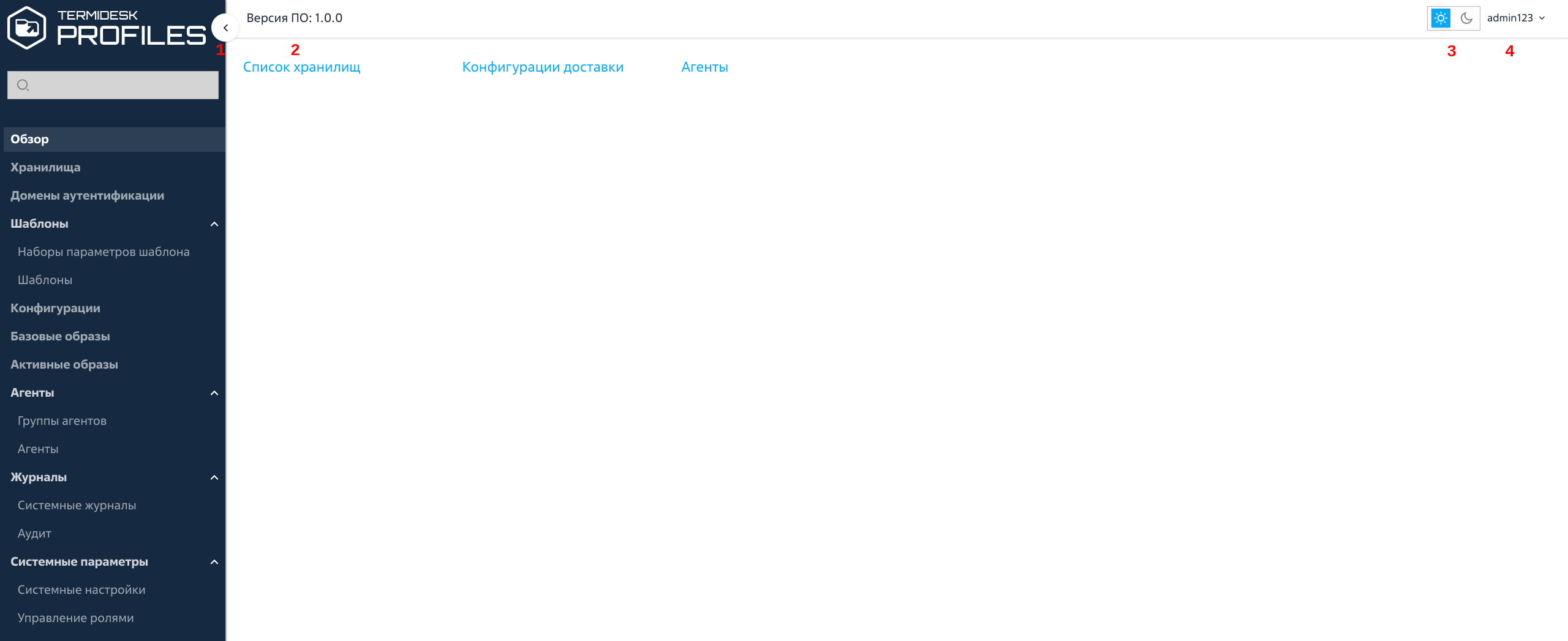
Системная панель представлена следующими элементами:
-
элемент (1): скрывает или отображает список функций в левой части веб-интерфейса;
-
элемент (2): отображает сведения о текущей версии Termidesk Profiles;
-
элемент (3): изменяет тему оформления графического интерфейса;
-
элемент (4): позволяет выполнить выход из веб-интерфейса.
Доступные функции веб-интерфейса
Список функций, доступных для настройки через веб-интерфейс, приведен в таблице Описание разделов веб-интерфейса.
| Параметр | Описание |
|---|---|
«Обзор» |
Содержит ссылки для быстрого перехода на страницы:
|
«Хранилища» |
Определяет настройку взаимодействия с сетевыми хранилищами |
«Домены аутентификации» |
Определяет настройку взаимодействия с источниками сведений о субъектах и их полномочиях |
«Шаблоны» |
При нажатии в левой части веб-интерфейса на функцию «Шаблоны» открывается список процедур для управления шаблонами и параметрами конфигурации шаблонов |
«Наборы параметров шаблона» |
Позволяет управлять параметрами конфигурации шаблонов |
«Шаблоны» |
Позволяет создавать шаблоны Перемещаемых Профилей |
«Конфигурации» |
Определяет параметры доставки Перемещаемых Профилей группам пользователей доменов аутентификации |
«Базовые образы» |
Позволяет просматривать список базовых образов Перемещаемых Профилей |
«Активные образы» |
Позволяет просматривать список активных образов Перемещаемых Профилей |
«Агенты» |
При нажатии в левой части веб-интерфейса на функцию «Агенты» открывается список процедур для управления группами агентов и просмотра списка агентов |
«Группы агентов» |
Позволяет управлять параметрами конфигурации группы агентов |
«Агенты» |
Позволяет просматривать список агентов |
«Журналы» |
При нажатии в левой части веб-интерфейса на функцию «Журналы» открывается список процедур для просмотра и выгрузки в файл событий действий субъектов доступа в интерфейсе управления, а также событий функционирования Termidesk Profiles |
«Системные журналы» |
Позволяет просматривать и выгружать в log-файл события функционирования Termidesk Profiles |
«Аудит» |
Позволяет просматривать, выгружать в log-файл и копировать отдельные строки событий действий пользователей и администраторов |
«Системные параметры» |
При нажатии в левой части веб-интерфейса на функцию «Системные параметры» открывается список процедур для конфигурации системных параметров Termidesk Profiles |
«Системные настройки» |
Определяет системную конфигурацию Termidesk Profiles |
«Управление ролями» |
Задает параметры доступа к интерфейсу управления на основе ролевой модели |
Доступные элементы управления веб-интерфейсом
Для повышения удобства работы с веб-интерфейсом предусмотрены элементы управления, позволяющие настраивать отображение данных.
Список элементов управления, доступных для настройки отображения данных, приведен в таблице Элементы управления веб интерфейсом.
| Графический элемент | Описание |
|---|---|
|
Фильтрация значений таблицы. Если фильтр задан, то при наведении на графический элемент отображаются параметры фильтрации. Для сброса параметров фильтрации следует воспользоваться экранной кнопкой [Очистить] |
|
Ручное обновление значений таблицы |
|
Интервал автоматического обновления значений таблицы. Если интервал задан, то отображается периодичность обновления значений таблицы. Пример: |
|
Выгрузка значений таблицы в Поддерживается:
|
|
Управление составом и порядком следования столбцов таблицы. Для изменения списка отображаемых столбцов нужно отметить наименования столбцов, которые будут отображены, или снять отметку с наименований, которые должны быть скрыты из отображения. Для возврата к исходному состоянию отображения следует воспользоваться соответствующей экранной кнопкой: [Сбросить видимость] или [Сбросить порядок]. Экранная кнопка будет заблокирована, если нет изменений для возврата к исходному состоянию |
|
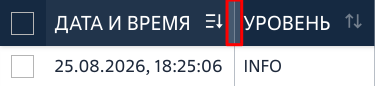
Управление шириной столбца таблицы. Для изменения ширины нужно нажать и удерживать левую кнопку мыши на границе столбцов, перемещая ее в сторону расширения или сужения столбца. Для возврата к исходному состоянию отображения следует воспользоваться экранной кнопкой [Сбросить ширину] графического элемента |
|
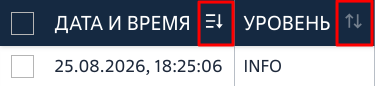
Управление сортировкой записей таблицы. Поддерживается:
|
|
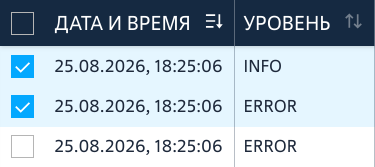
Множественный выбор записей таблицы. Для множественного выбора записей нужно:
|
|
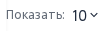
Выбор количества отображаемых записей на одной странице. Для настройки нужно выбрать одно из предлагаемых значений, отображаемых в выпадающем списке графического элемента или ввести свой вариант в поле ввода |
|
Переход между страницами списка записей таблицы |